Gmail SMTP-Einstellungen für Email Me App [2025 Update]
Erfahre, wie du deine Gmail SMTP-Einstellungen korrekt zu Email Me hinzufügst.
Anleitungen
 22. September 2022 von Manuel Escrig · 2 Min. Lesezeit
22. September 2022 von Manuel Escrig · 2 Min. Lesezeit
Gmail mit Email Me App kombinieren
Gmail ist eine großartige Alternative zum Senden von E-Mails via SMTP. Wenn du ein eigenes Gmail-Konto hast, empfehle ich dir unbedingt, diesen Schritten zu folgen, um es in Email Me App zu konfigurieren. Diese Anleitung beschreibt die notwendigen Gmail SMTP-Einstellungen und wie du ein App-Passwort für sichere Authentifizierung generierst.
1. Google-Konto
Gehe zu deinem Google-Konto Datenschutz-Bildschirm.
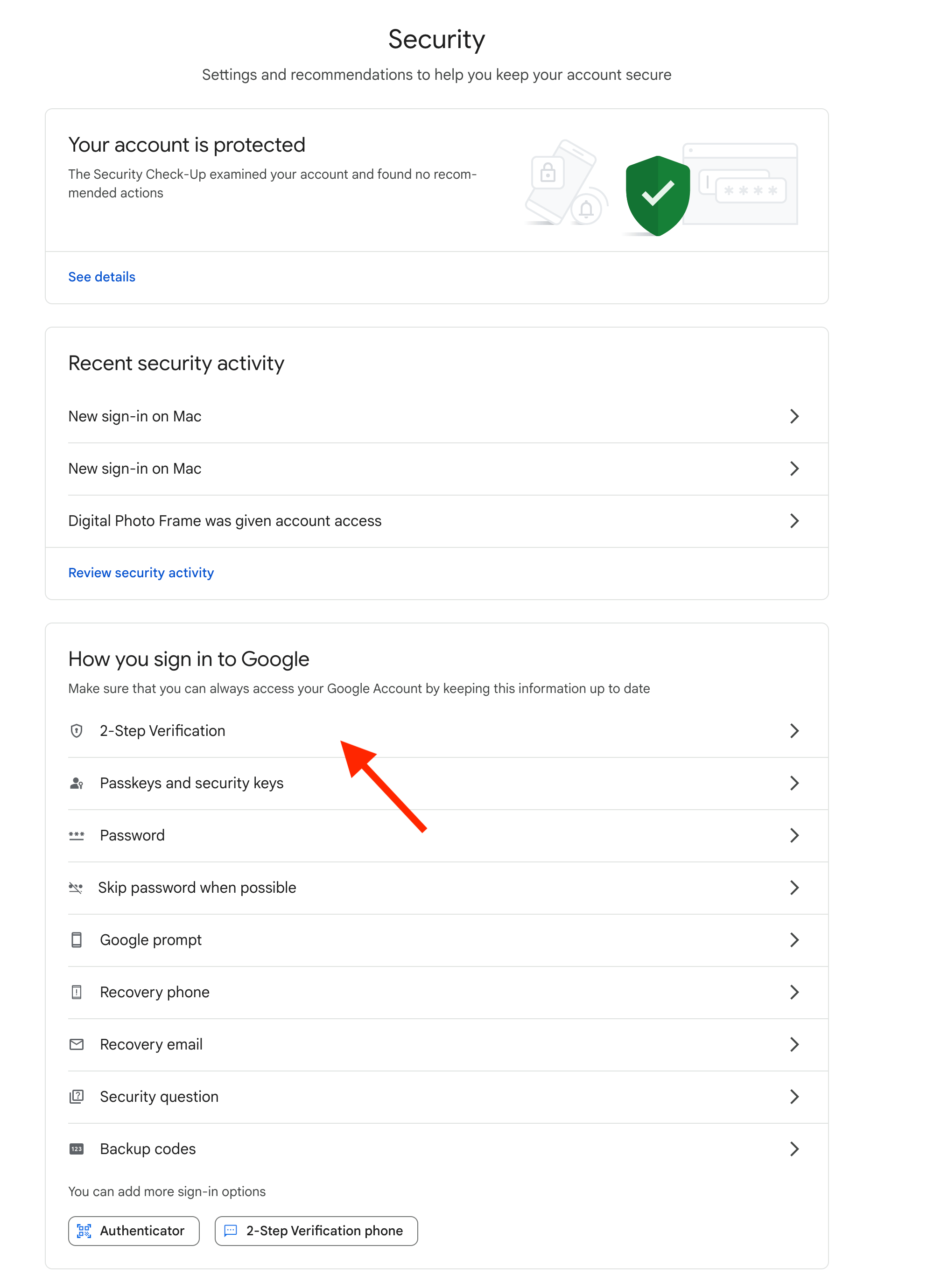
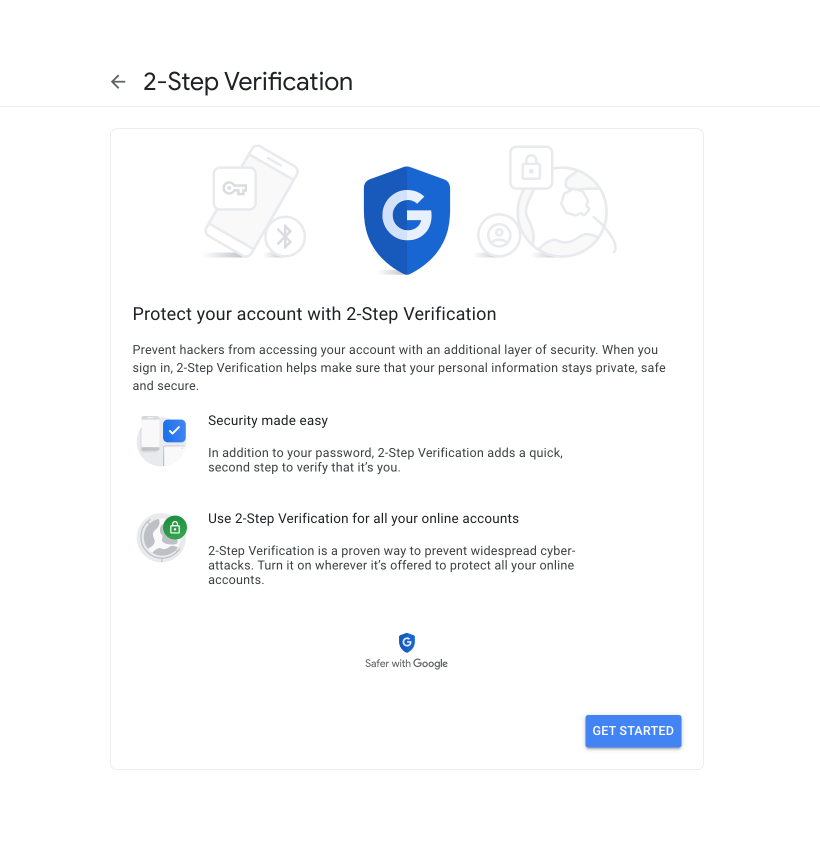
2. 2-Faktor-Verifizierung aktivieren
Google erfordert jetzt, dass du die 2-Faktor-Verifizierung aktiviert hast, bevor du ein Anwendungspasswort einrichten kannst, also musst du die 2-Faktor-Verifizierung aktivieren, falls du sie noch nicht hast.
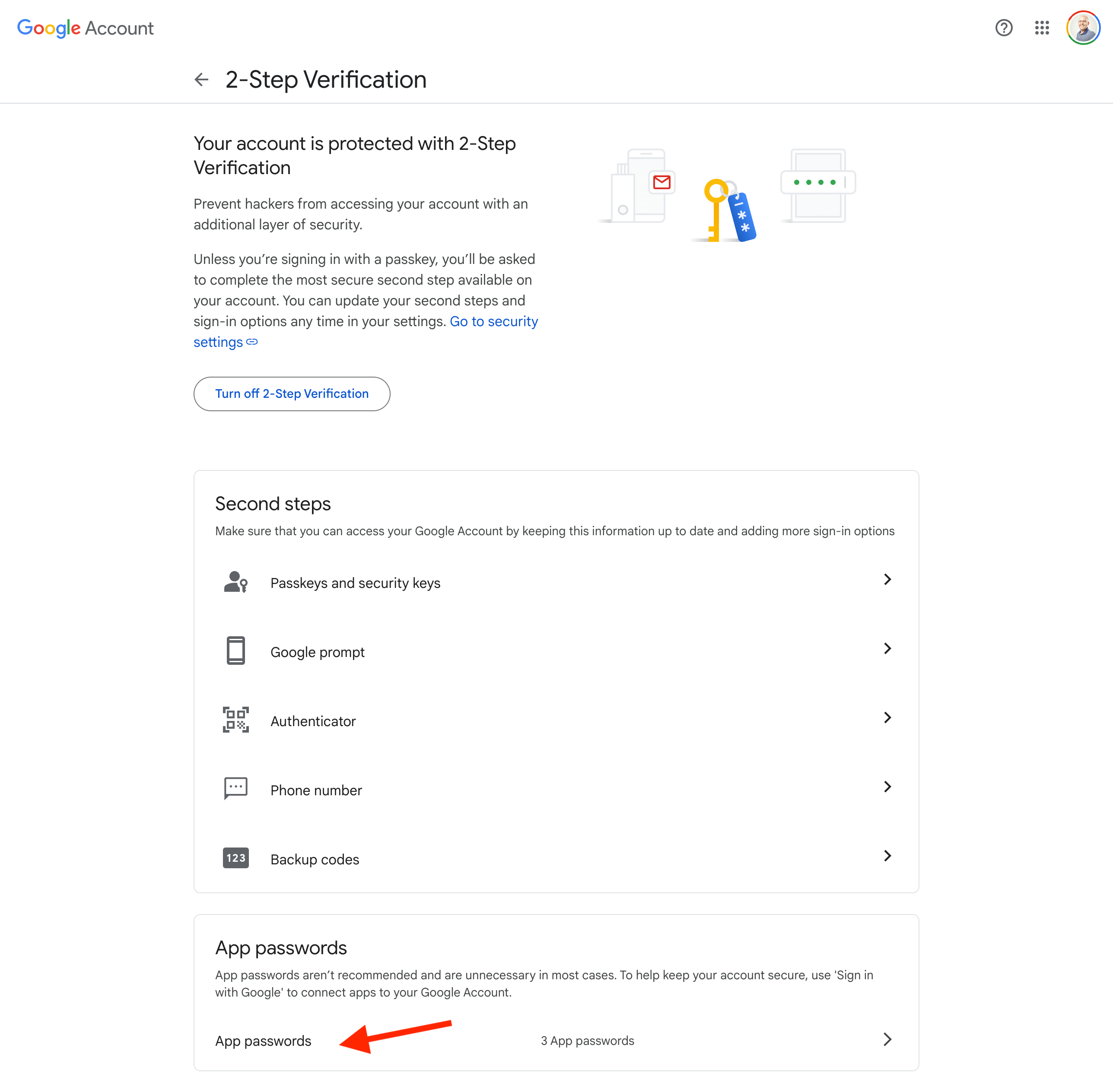
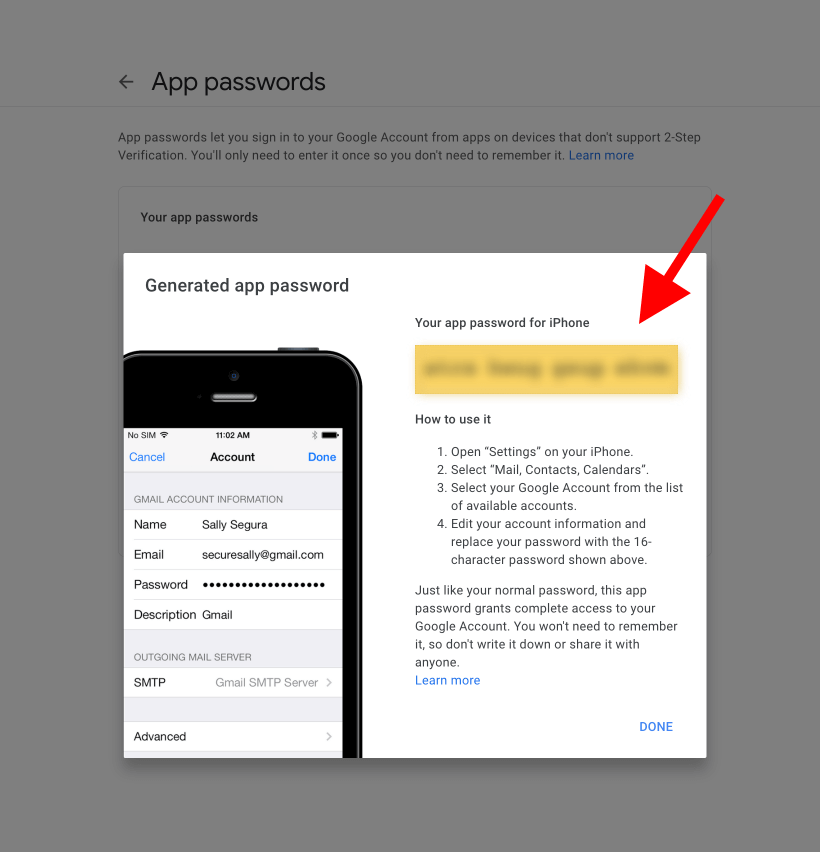
3. Ein App-Passwort erstellen
Gehe zu deinem Google-Konto App-Passwörter-Bildschirm.
Ein App-Passwort funktioniert wie ein alternatives Passwort für dein Konto. Es kann nur von den Anwendungen verwendet werden, mit denen du es teilst, also ist es sicherer als dein Hauptpasswort zu teilen. Du kannst ein App-Passwort in deinem Google-Konto einrichten. Wenn du ein App-Passwort verwenden möchtest, musst du zuerst die Zwei-Faktor-Authentifizierung für dein Google-Konto aktivieren. Danach kannst du ein app-spezifisches Passwort für Email Me in den Sicherheitseinstellungen für dein Google-Konto erstellen. Wähle dazu auf dem App-Passwörter-Bildschirm Mail als App und iPhone als Gerät aus.
Hinweis: Jedes Mal, wenn du dein Haupt-Google-Konto-Passwort änderst, werden auch deine App-Passwörter deaktiviert.
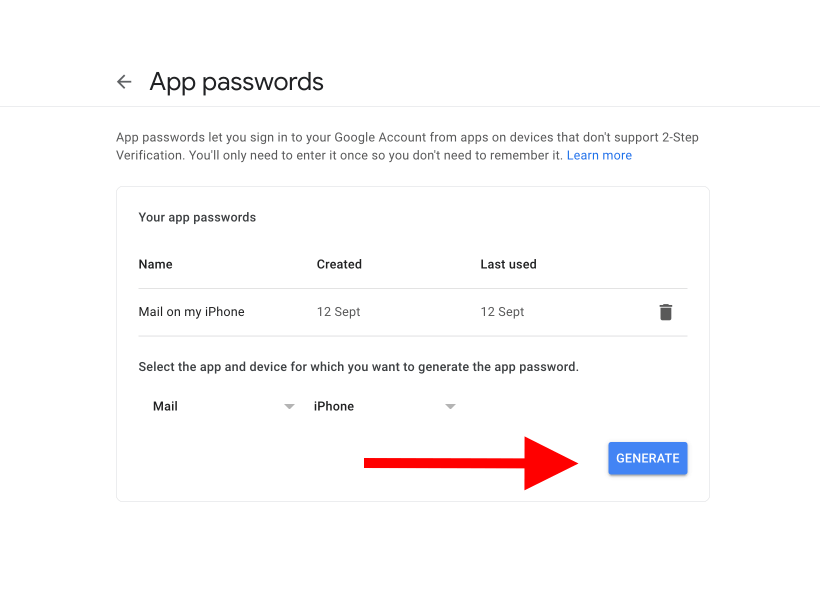
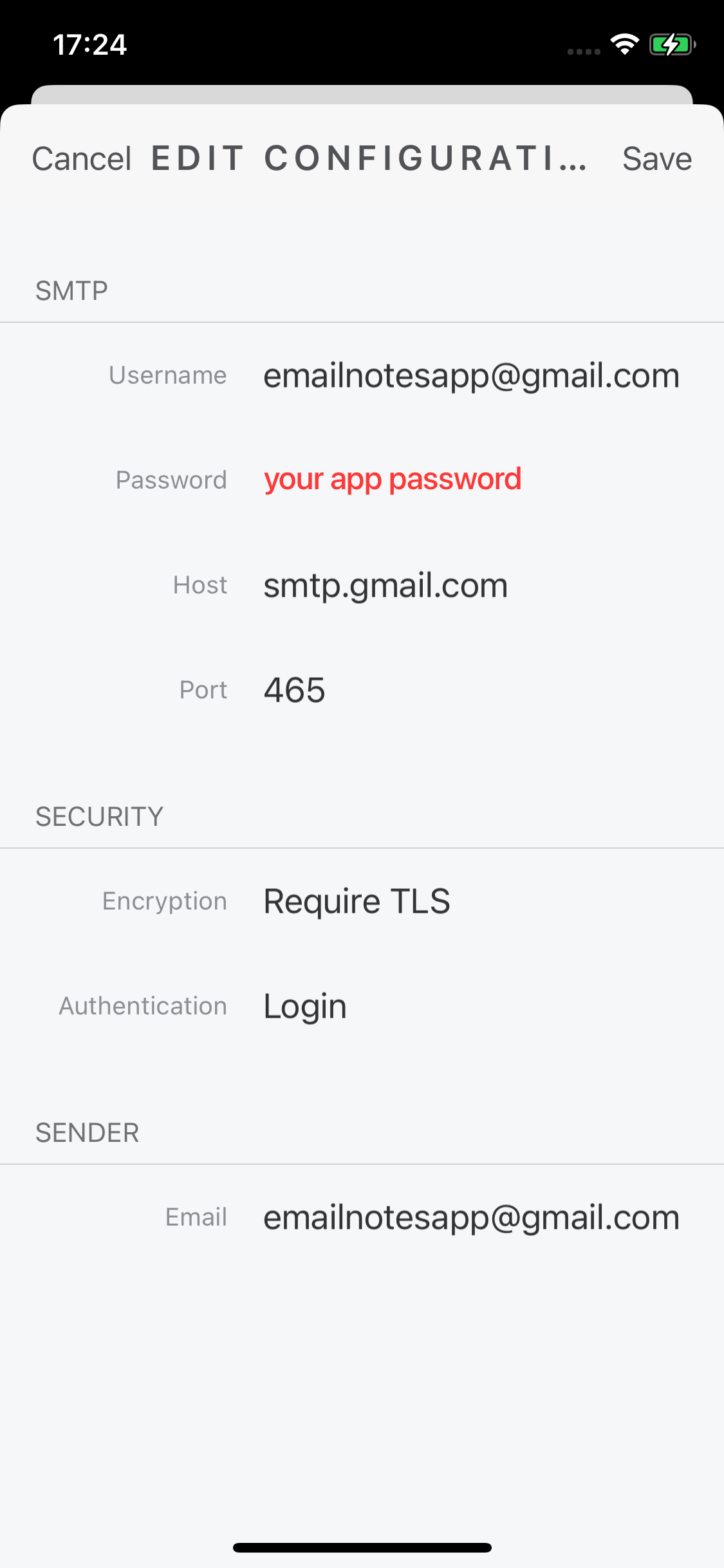
4. Füge deine Gmail SMTP-Einstellungen zu Email Me App hinzu
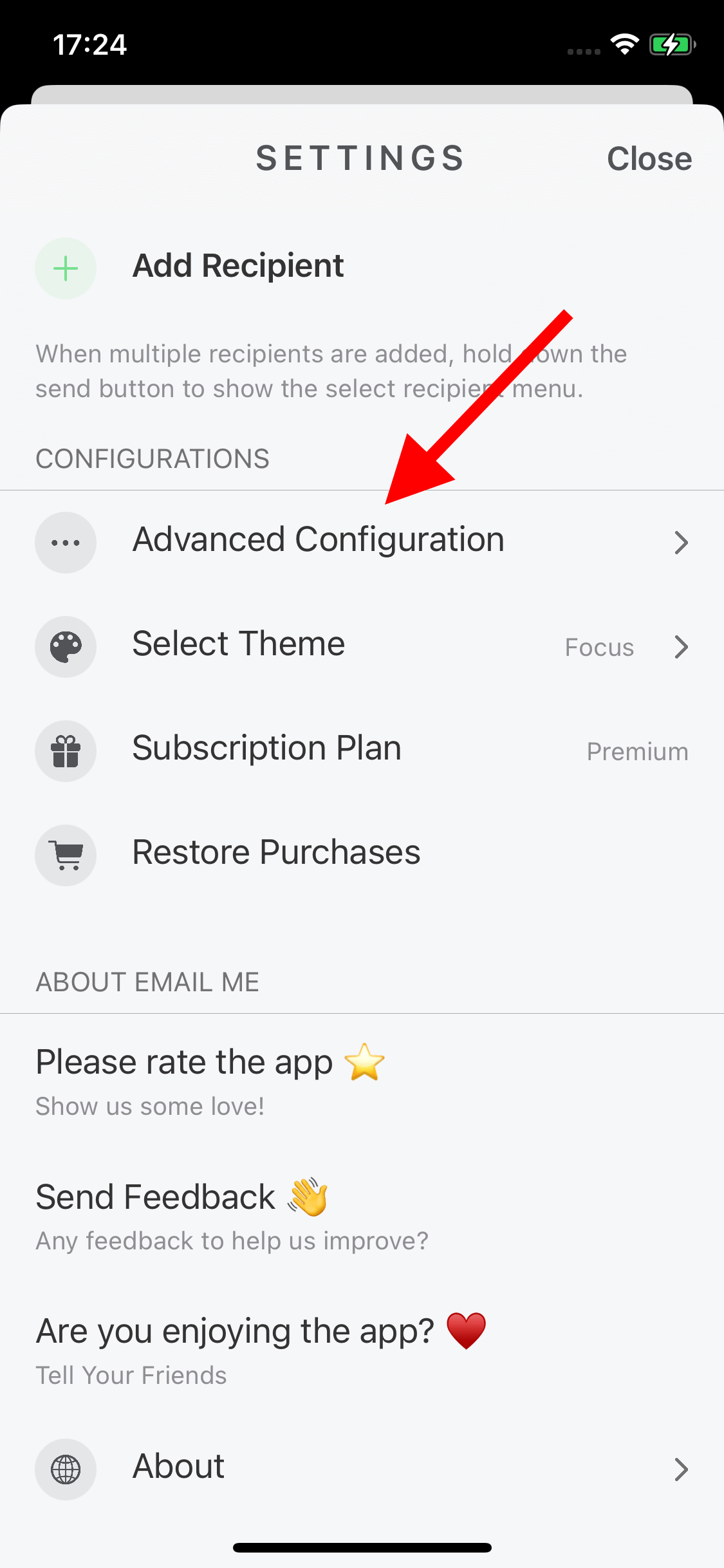
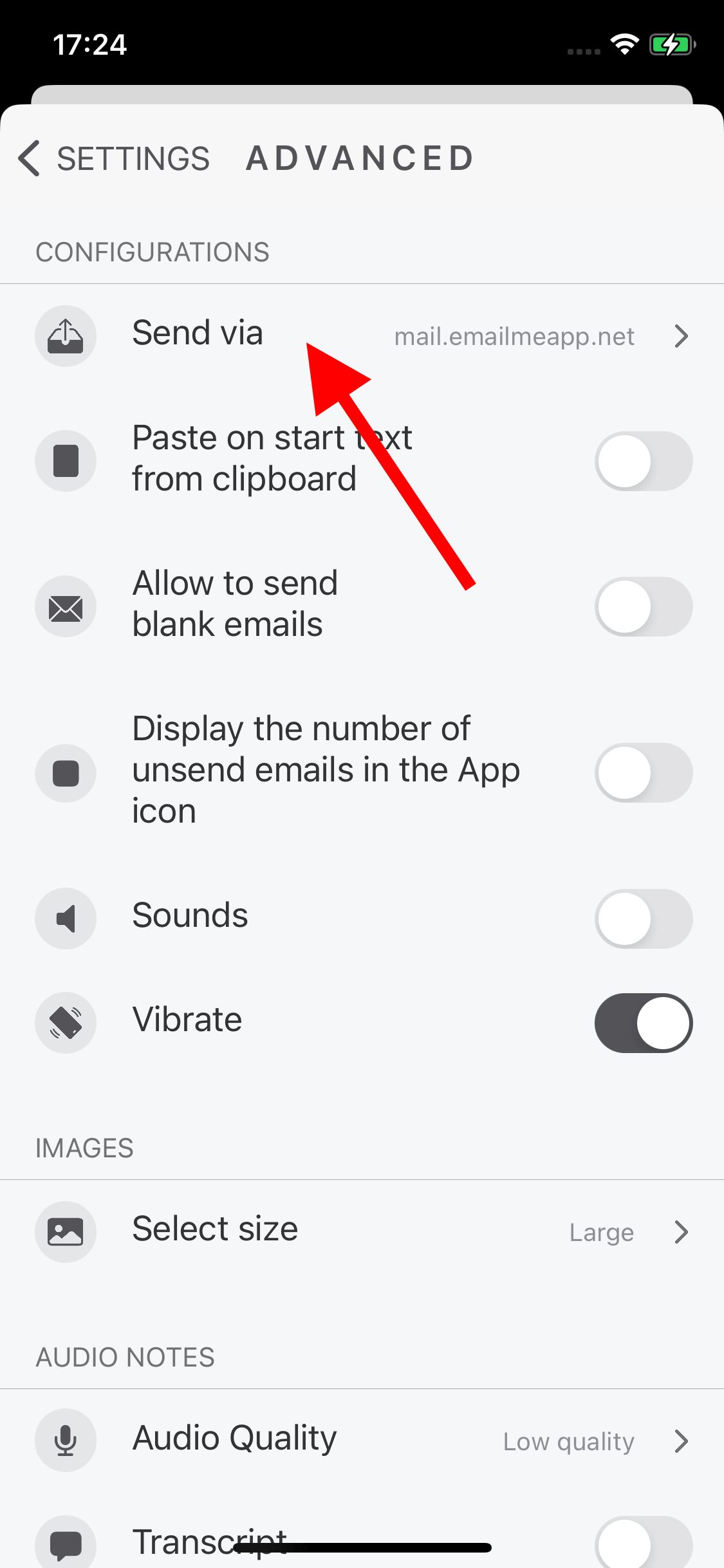
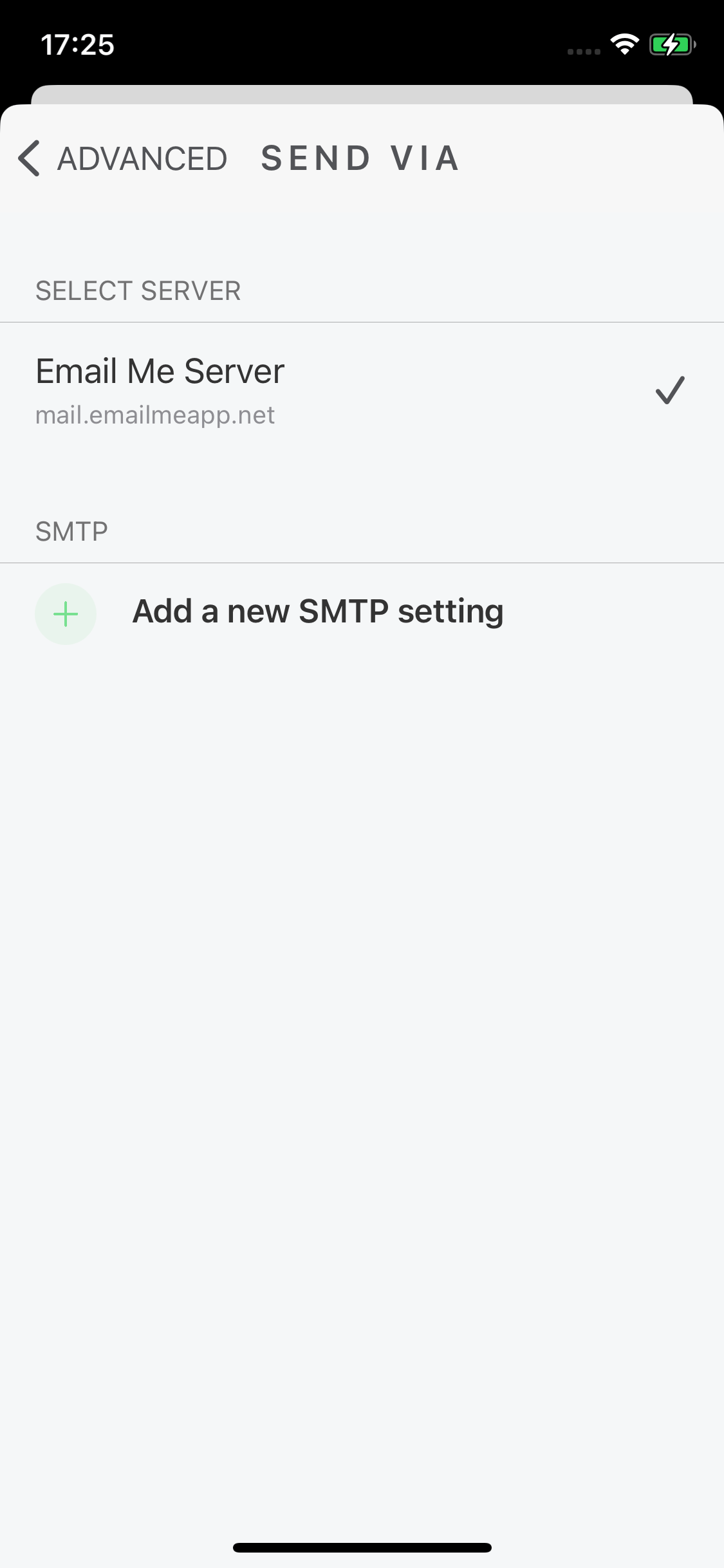
Lass mich wissen, ob das geholfen hat und melde dich gerne, wenn du Fragen hast.
Danke fürs Lesen und viel Spaß beim Senden deiner Notizen an deine E-Mail ❤️
Manuel Escrig
 Auf Facebook teilen
|
Auf Facebook teilen
|
 Auf X teilen
Mehr lesen im Blog.
iOS Promo-Code einlösen
Schritt-für-Schritt-Anleitung zum Einlösen von iOS Promo-Codes auf iPhone, iPad und Mac.