Cómo grabar notas de voz en iPhone: Métodos rápidos y fáciles
Aprende cómo grabar notas de voz en tu iPhone rápida y fácilmente. Descubre métodos incluyendo la app nativa Notas de Voz y la más rápida Email Me App para capturar audio en movimiento.
Tutoriales
 23 de marzo de 2024 por Manuel Escrig · 3 min de lectura
23 de marzo de 2024 por Manuel Escrig · 3 min de lectura
Introducción
Saber cómo grabar notas de voz en tu iPhone puede ser un cambio revolucionario para profesionales ocupados, estudiantes y cualquiera que necesite capturar ideas, pensamientos o información importante rápidamente. Aunque el iPhone tiene una app integrada de Notas de Voz, a veces necesitas una forma aún más rápida. Esta guía explora métodos rápidos, enfocándose en la eficiente app Email Me para grabar y enviar notas de audio sin esfuerzo. Ya sea que estés en una reunión o solo necesites un recordatorio rápido, dominar la grabación de notas de voz en tu iPhone ahorra tiempo y molestias.
En esta publicación de blog, nos enfocaremos principalmente en usar la app Email Me como una solución optimizada para grabar notas de voz en tu iPhone. También compartiremos consejos para ayudarte a aprovechar al máximo la grabación de voz.
Cómo grabar notas de voz rápidamente en iPhone
Grabar notas de voz en tu iPhone es un proceso sencillo que solo toma unos pocos toques. Así es cómo hacerlo:
Paso 1: Instala y configura la app Email Me en tu iPhone
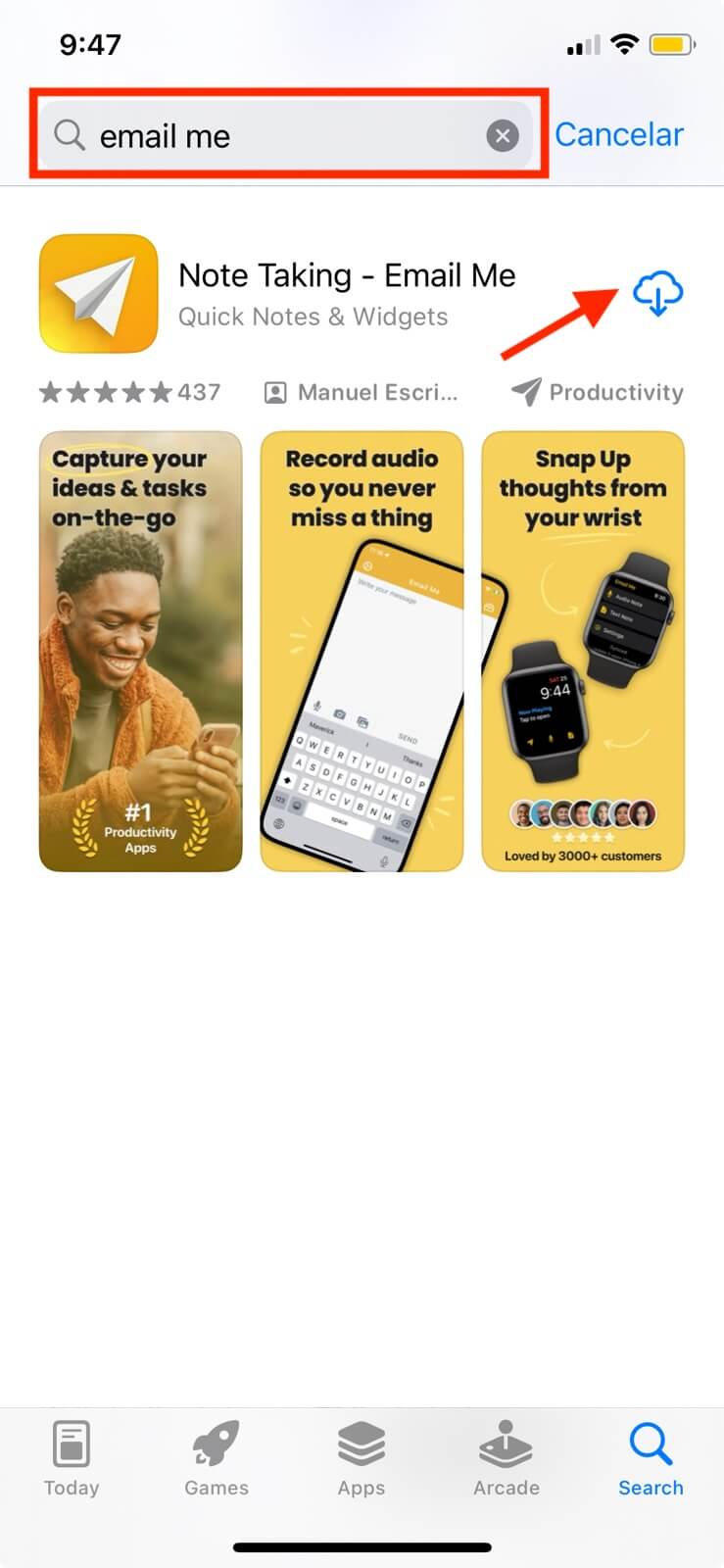
Primero, abre la app App Store para buscar Email Me y descarga la App. Una vez instalada, añade un nuevo destinatario con tu dirección de email.
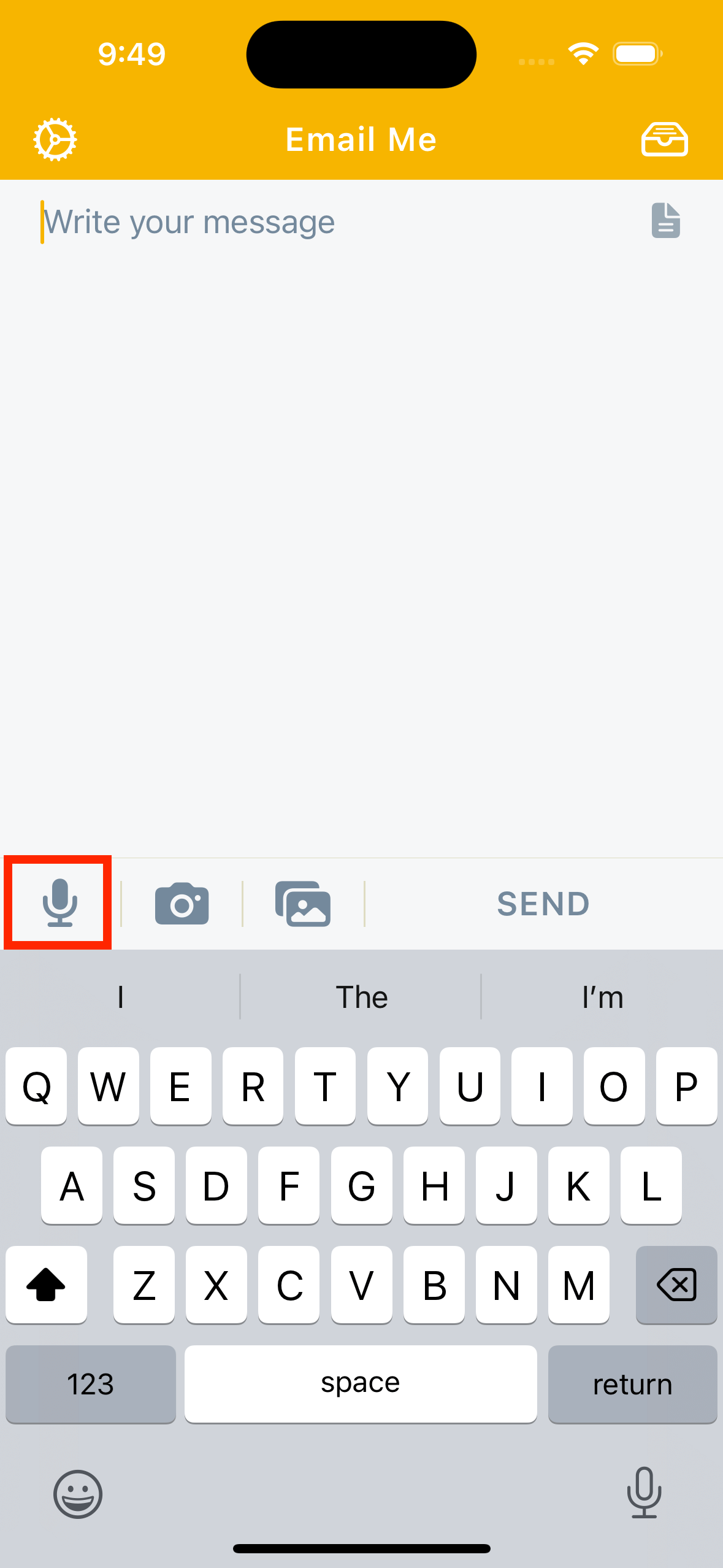
Paso 2: Toca el botón "Micrófono" para comenzar a grabar tu nota de voz
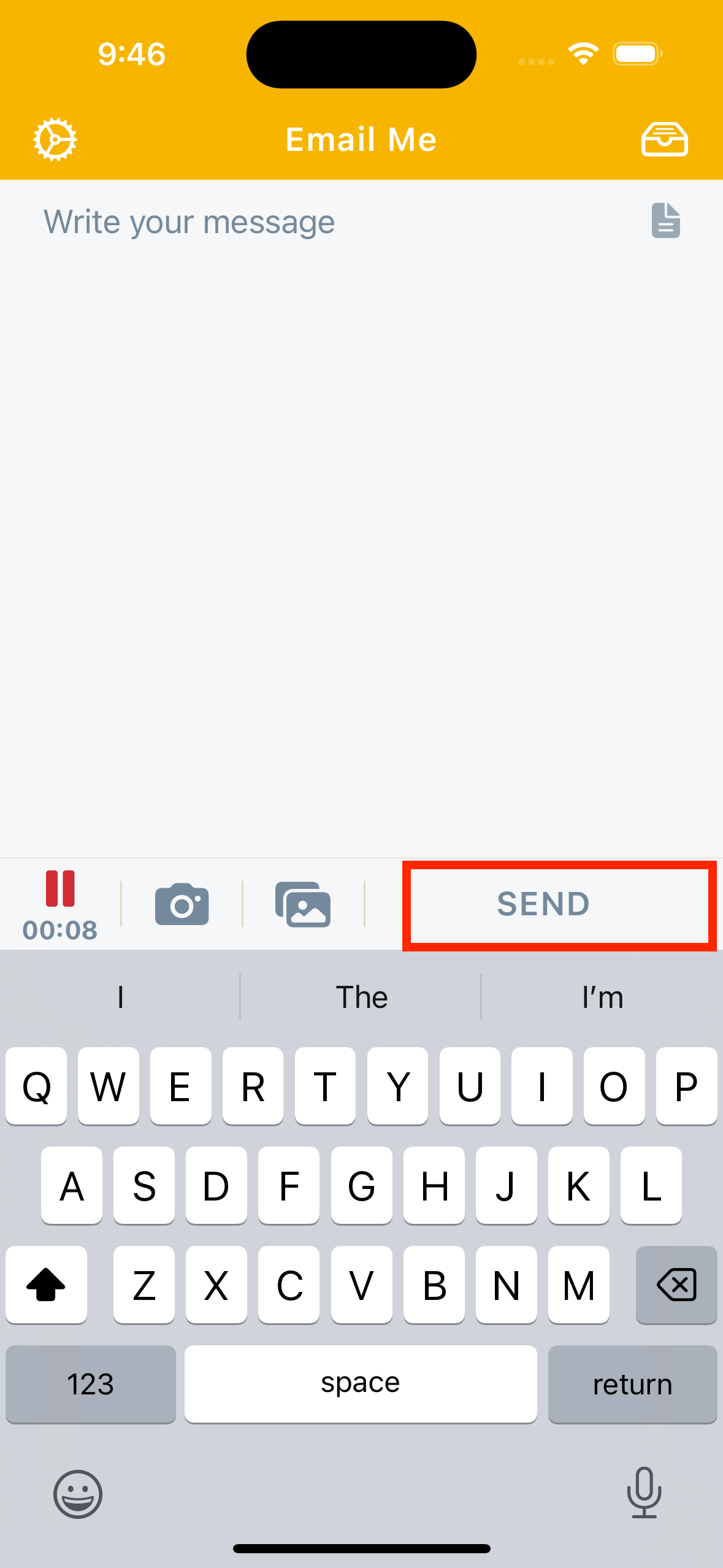
Paso 3: Cuando termines, toca el botón "Enviar" para finalizar la grabación y enviarla
Paso 4: ¡Eso es todo!
La app creará y enviará automáticamente una nueva nota de email con tu nota de voz adjunta y transcrita.
Consejos para grabación efectiva de notas de voz
Aquí hay algunos consejos adicionales para ayudarte a aprovechar al máximo la grabación de notas de voz en tu iPhone:
Habilitar transcripción automática
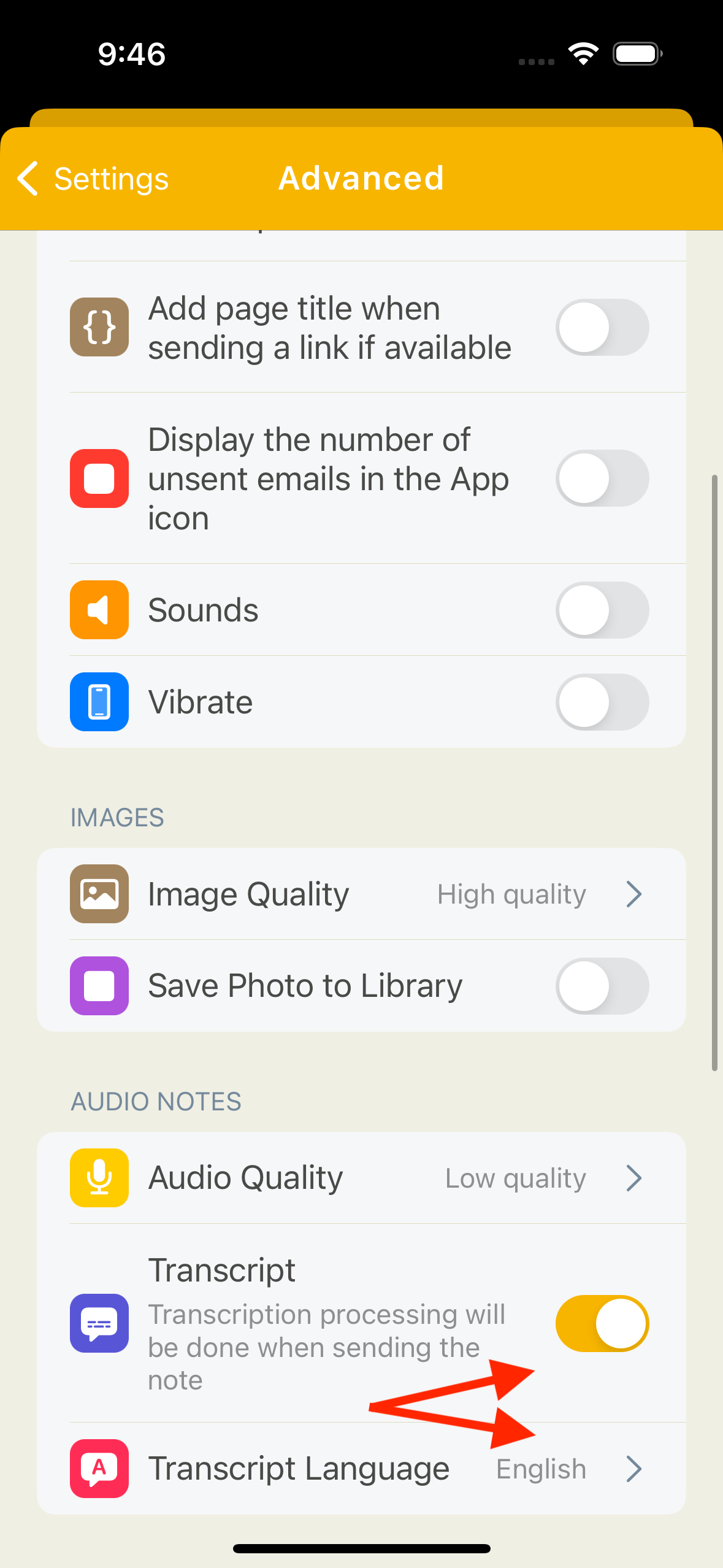
Las transcripciones automáticas están habilitadas por defecto, puedes deshabilitarlas o cambiar el idioma de transcripción en la pantalla Configuración -> Configuración Avanzada.
Graba manos libres
Si tienes las manos ocupadas, puedes usar Siri para iniciar y detener grabaciones de notas de voz. Solo di "Oye Siri, crea una nota de audio de Email Me".
Conclusión
Grabar notas de voz en tu iPhone es una forma simple y efectiva de capturar ideas, pensamientos e información importante en movimiento. Siguiendo los pasos descritos en esta publicación y aprovechando algunas de las funciones avanzadas, puedes crear rápida y fácilmente notas de voz de alta calidad que ayudarán a impulsar tu productividad y eficiencia.
Gracias por leer el artículo y por favor hazme saber si tienes alguna pregunta sobre usar esta o cualquier otra función de Email Me App. Brindo por hacer el envío de notas muy fácil.
Saludos,
Manuel Escrig
 Compartir en Facebook
|
Compartir en Facebook
|
 Compartir en X
Leer más en el Blog.
Cómo enviarte recordatorios por email sin escribir
Aprende cómo enviarte recordatorios por email usando dictado por voz con Email Me App.