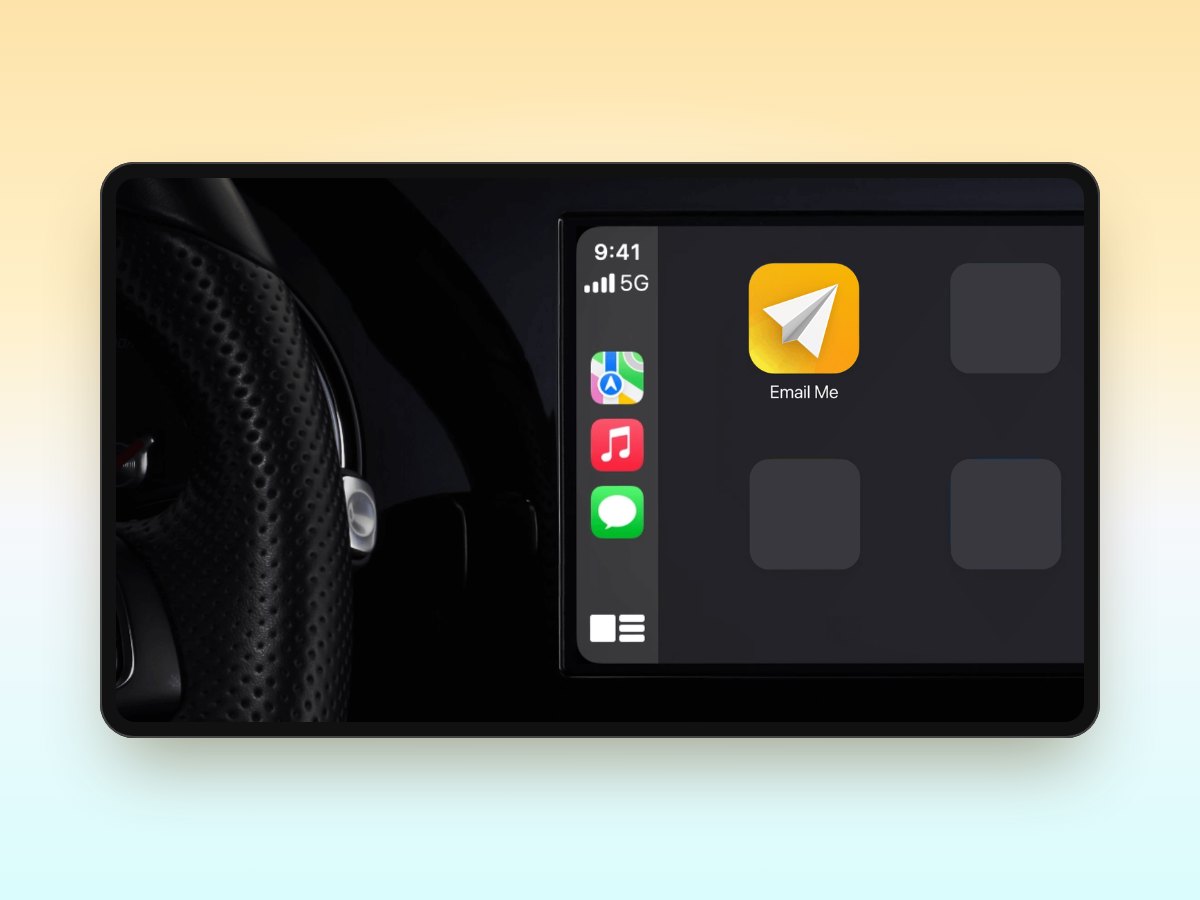
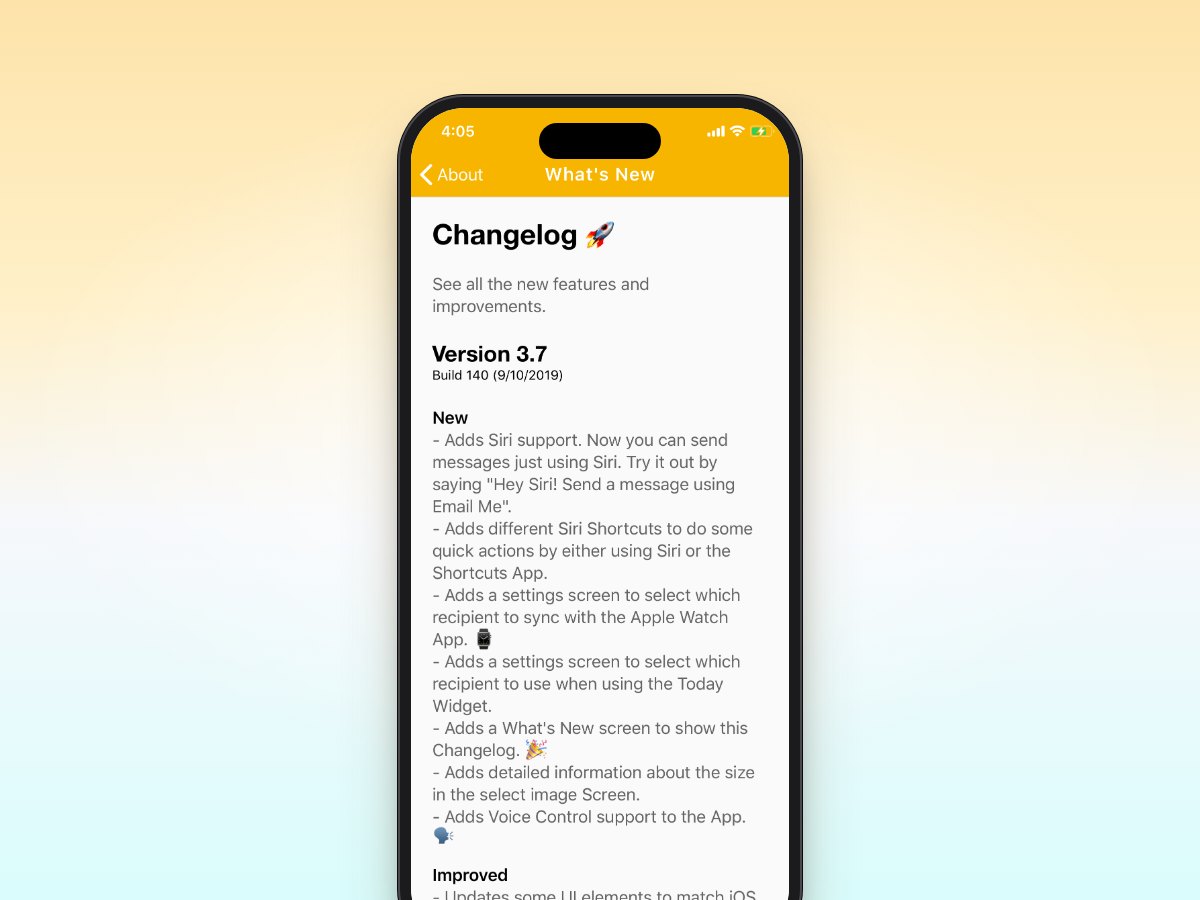
Email Me App transformiert, wie Nutzer Gedanken und Ideen festhalten, indem sie direkt an ihren E-Mail-Posteingang gesendet werden. Dieser Leitfaden erkundet Schnellnotizen und wie sie die Produktivität steigern.
Schnellnotizen verstehen
Die Schnellnotiz-Funktionalität in Email Me repräsentiert einen fundamentalen Wandel in unserem Denken über Notizenmachen. Anstatt noch eine weitere App oder einen Dienst zu verwalten, nutzt Email Me den E-Mail-Posteingang, den du bereits regelmäßig überprüfst.
Erste Schritte
Um Email Me zum Erfassen von Ideen unterwegs zu nutzen, folge diesen einfachen Schritten:
Schritt 1: Herunterladen und Installieren
Lade zuerst Email Me aus dem App Store herunter. Die App ist verfügbar für iPhone, iPad, Apple Watch, Mac und Vision Pro. Die Installation dauert nur Augenblicke.
Schritt 2: Deine E-Mail konfigurieren
Öffne die App und gib deine E-Mail-Adresse ein. Hierhin werden alle deine Notizen gesendet. Du kannst mehrere E-Mail-Adressen für verschiedene Arten von Notizen hinzufügen.
Schritt 3: Deine Einstellungen festlegen
Passe die App an deinen Workflow an:
- Wähle dein Standard-Betreffzeilen-Format
- Aktiviere oder deaktiviere die Sprachtranskription
- Richte Widgets für schnellen Zugriff ein
- Konfiguriere Tastaturkürzel auf dem Mac
Best Practices für Schnellnotizen
Schnelle Erfassungstechniken
Der Schlüssel zur effektiven Nutzung von Email Me ist die Reduzierung von Reibung. Hier sind bewährte Techniken:
1. Widgets nutzen: Füge Email Me Widgets zu deinem Startbildschirm für Ein-Tipp-Zugriff hinzu 2. Sprachnotizen: Sprich statt zu tippen, wenn du unterwegs bist 3. Tastaturkürzel: Auf dem Mac richte globale Kurzbefehle für sofortige Erfassung ein 4. Apple Watch: Nutze die Watch-App für wirklich freihändiges Notizenmachen
Deine Notizen organisieren
Während Email Me alles an deinen Posteingang sendet, passiert die Organisation auf der Empfängerseite:
- Erstelle E-Mail-Filter basierend auf Betreffzeilen
- Nutze verschiedene E-Mail-Adressen für verschiedene Notiztypen
- Richte Auto-Weiterleitungsregeln für bestimmte Projekte ein
- Archiviere verarbeitete Notizen, um deinen Posteingang sauber zu halten
Erweiterte Funktionen
Sprachtranskription
Email Mes Sprachtranskription ist bemerkenswert genau. Tippe einfach auf das Mikrofon-Symbol und beginne zu sprechen. Die App transkribiert in Echtzeit, und du kannst vor dem Senden bearbeiten.
Share-Erweiterung
Die Share-Erweiterung ermöglicht es dir, Inhalte aus jeder App direkt über Email Me zu senden. Einen interessanten Artikel gefunden? Teile ihn mit deinen Gedanken an Email Me.
Offline-Unterstützung
Offline erstellte Notizen werden in die Warteschlange gestellt und automatisch gesendet, wenn du wieder verbunden bist. Verliere nie einen Gedanken wegen schlechter Konnektivität.
Häufige Anwendungsfälle
Nutzer setzen Email Me ein für:
- Meeting-Notizen und Aktionspunkte
- Kreative Ideen und Inspiration
- Einkaufslisten und Erinnerungen
- Recherche-Notizen und Referenzen
- Tägliches Tagebuchschreiben
- Aufgabenerfassung für GTD-Systeme
Tipps für maximale Produktivität
1. Halte es kurz: Email Me ist für schnelle Erfassung, nicht für längeres Schreiben 2. Regelmäßig verarbeiten: Überprüfe und organisiere deine gemailten Notizen täglich 3. Beschreibende Betreffe verwenden: Mache es deinem zukünftigen Ich einfacher 4. Vorlagen nutzen: Erstelle Textkürzel für häufige Notiztypen
Fazit
Email Mes Ansatz für Schnellnotizen macht Produktivität überraschend einfach. Durch das Entfernen der Komplexität traditioneller Notiz-Apps und die Nutzung deines bestehenden E-Mail-Workflows stellt es sicher, dass kein Gedanke verloren geht.
Bereit, dein Notizenmachen zu optimieren? Lade Email Me noch heute aus dem App Store herunter und erlebe die Einfachheit der E-Mail-basierten Erfassung.
Danke fürs Lesen!
Bis zum nächsten Mal,
Manuel