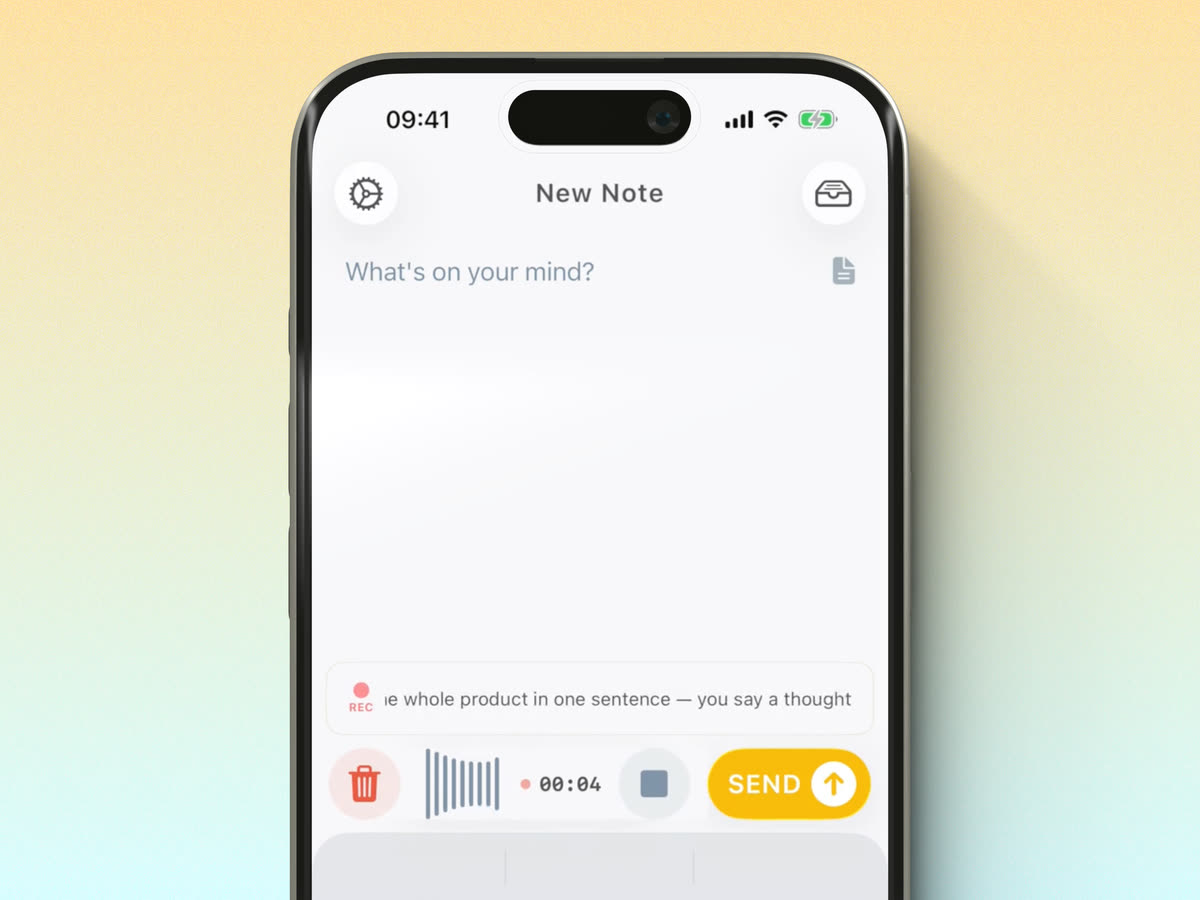
Warum Email Me auf CarPlay
Einige der besten Ideen kommen, wenn du am Steuer sitzt: und genau dann ist der schlechteste Moment, zum Handy zu greifen. Mit Email Me auf deinem CarPlay-Startbildschirm wird dein Auto zum Ideen-Sammler:
- Erfasse Ideen freihändig während der Fahrt. Einmal auf das Display im Auto tippen, sprechen und sofort zurück zur Straße.
- Deine Notizen landen in deinem Posteingang. Jede Sprachnotiz wird direkt an deine eigene E-Mail gesendet und wartet auf dich, sobald du parkst.
- Sicherer als Tippen. Kein Hantieren mit dem iPhone an der Ampel: CarPlay hält alles groß, einfach und auf einen Blick erfassbar.
Was du brauchst
- Ein iPhone mit installierter Email Me App und einem bereits eingerichteten Empfänger.
- Ein Auto oder ein Autoradio mit Unterstützung für Apple CarPlay.
- Ein Kabel oder eine kabellose CarPlay-Verbindung, je nach Auto.
Schritt-für-Schritt-Anleitung zum Hinzufügen von Email Me zu CarPlay
Verbinde dein iPhone mit CarPlay
Schließe dein iPhone an den USB-Anschluss deines Autos an oder verbinde es kabellos, wenn dein Auto das unterstützt. Sobald die Verbindung steht, erscheint der CarPlay-Startbildschirm auf dem Display deines Autos.
Öffne die CarPlay-Einstellungen auf deinem iPhone
Gehe auf deinem iPhone zu und wähle dein Auto aus der Liste der gekoppelten Fahrzeuge.
Tippe auf Anpassen und füge Email Me hinzu
Tippe auf Anpassen, um die Liste der für CarPlay verfügbaren Apps zu sehen. Drücke das Plus (+) neben Email Me, um die App zu deinem CarPlay-Startbildschirm hinzuzufügen.
Ordne das Symbol auf dem CarPlay-Startbildschirm an
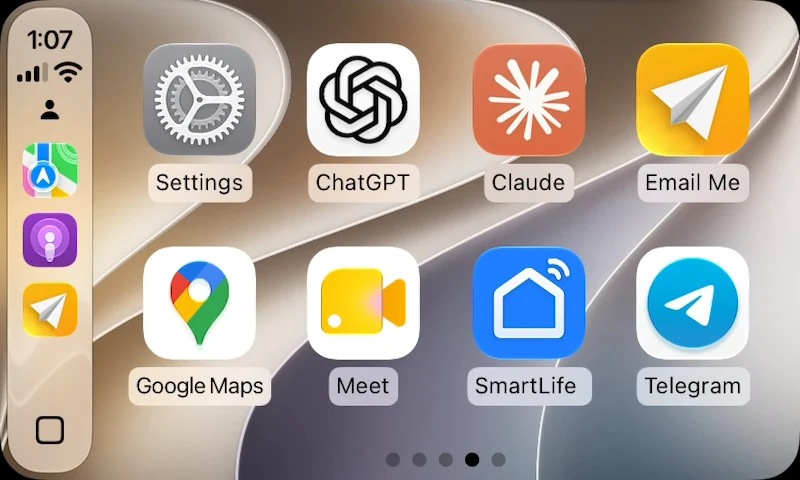
Ziehe Email Me im Anpassen-Bildschirm in der Liste nach oben oder unten, um zu bestimmen, wo die App auf deinem CarPlay-Startbildschirm erscheint. Auf der ersten Seite platziert, ist sie während der Fahrt immer nur einen Fingertipp entfernt.
Tippe in CarPlay auf Email Me und starte eine Sprachnotiz
Zurück im Auto tippst du auf das Email Me Symbol auf dem CarPlay-Display und startest eine Sprachnotiz. Sag, was dir durch den Kopf geht, und Email Me sendet es direkt in deinen Posteingang.
Email Me auf dem CarPlay-Display
Öffne Email Me über den CarPlay-Startbildschirm, verfolge die laufende Aufnahme oder passe die Freihand-Einstellungen an.
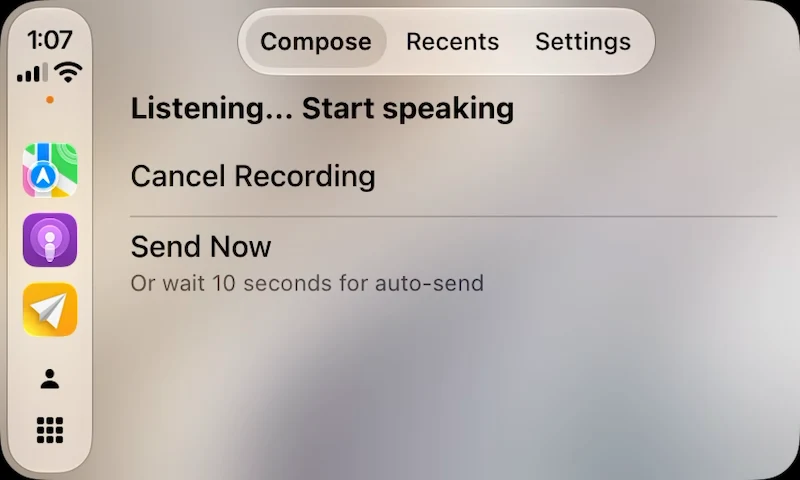
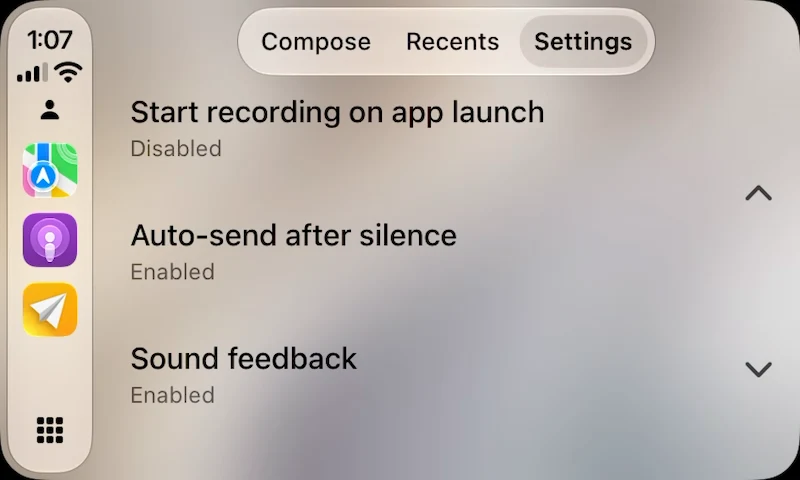
Sprich deinen Siri-Satz und diktiere die Notiz, während beide Hände am Lenkrad bleiben. Hier erfährst du, wie du Siri mit Email Me verwendest.
Dein Auto, dein zweites Gehirn
Mit Email Me auf CarPlay verfliegt die geniale Idee von der Autobahn nicht an der nächsten Ausfahrt. Sie landet in deinem Posteingang und wartet auf dich, wenn die Fahrt vorbei ist. Einmal einrichten, und jede Fahrt wird zur Chance, deine besten Gedanken festzuhalten: statt sie zu verlieren.
Lade Email Me herunter und richte es vor deiner nächsten Fahrt für CarPlay ein.