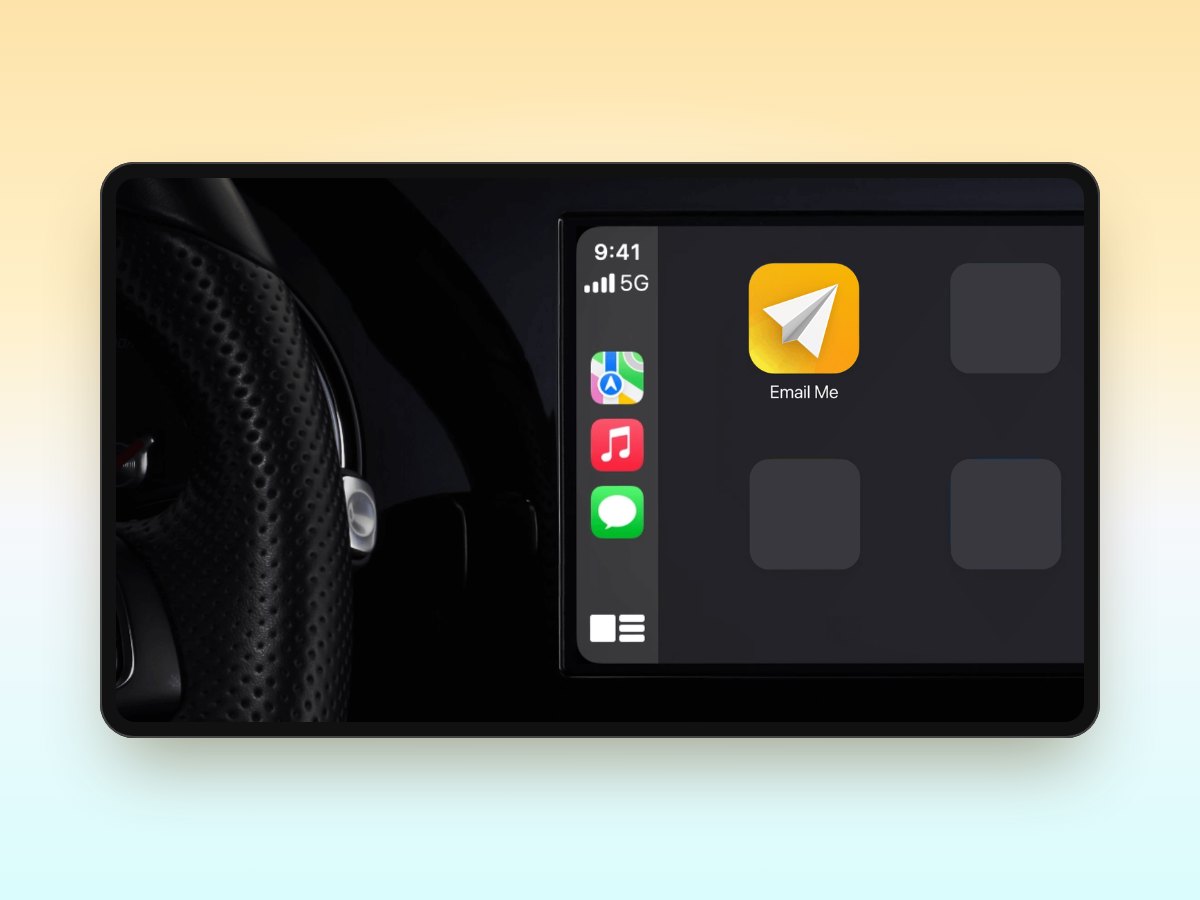
Email Me bietet eine optimierte Möglichkeit, Notizen, Erinnerungen und Inhalte an deine eigene E-Mail-Adresse zu senden. Dieser Leitfaden erklärt, wie du Email Me effektiv für das Selbst-Mailen auf Apple-Geräten nutzen kannst und dir hilft, einen organisierten digitalen Workflow aufrechtzuerhalten.
Erste Schritte mit dem Selbst-Mailen
Die Email Me App vereinfacht den Prozess, E-Mails an dich selbst zu senden. Nach der Installation der App aus dem App Store können Nutzer schnell ihre bevorzugte E-Mail-Adresse einrichten und mit wenigen Fingertipps beginnen, sich selbst Notizen, Links und Dateien zu senden.
Erste Einrichtungsschritte
- Lade Email Me aus dem App Store herunter
- Öffne die App und gib deine primäre E-Mail-Adresse ein
- Verifiziere deine E-Mail über den Bestätigungslink
- Aktiviere Benachrichtigungen für optimale Nutzung (empfohlen)
Hauptfunktionen für das Selbst-Mailen
Schnelle Erfassungsmethoden
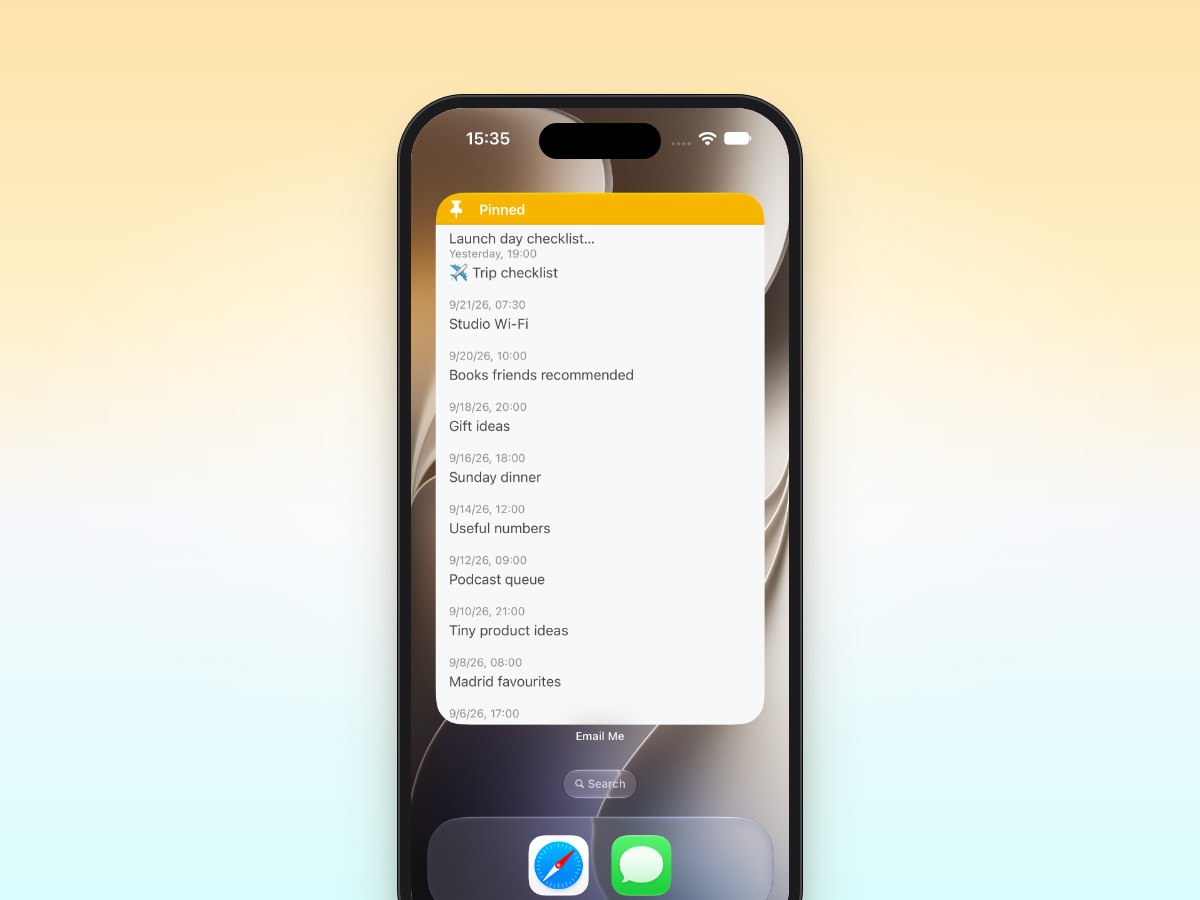
- Widget-Unterstützung für sofortigen Zugriff
- Share-Erweiterung zum Senden von Inhalten aus anderen Apps
- Sprachnotizen mit automatischer Transkription
- Apple Watch-Kompatibilität für Erfassung unterwegs
Intelligente Organisation
Nutzer können Selbst-E-Mails organisieren durch:
- Hinzufügen benutzerdefinierter Betreffe
- Einfügen von Zeitstempeln
- Festlegen von Prioritäten
- Verwenden von Vorlagen für wiederkehrende Inhalte
Best Practices für das Selbst-Mailen
Wann du dir selbst mailen solltest
- Artikel zum späteren Lesen speichern
- Wichtige Informationen zwischen Geräten weiterleiten
- Schnelle Erinnerungen erstellen
- Screenshots und Bilder archivieren
- Sprachmemos mit Transkriptionen senden
Organisationstipps
- Verwende einheitliche Betreffzeilen
- Erstelle E-Mail-Filter in deinem Posteingang
- Richte dedizierte Ordner ein
- Überprüfe und verarbeite regelmäßig
Erweiterte Funktionen
Sprachnotizen
- Tippe auf das Mikrofon-Symbol
- Nimm deine Nachricht auf
- Überprüfe die automatische Transkription
- Sende sowohl Audio als auch Text
Share-Erweiterung
- Finde Inhalte zum Teilen in einer beliebigen App
- Tippe auf den Teilen-Button
- Wähle Email Me aus den Optionen
- Füge zusätzliche Notizen hinzu
- Sende an deinen Posteingang
Tipps für maximale Produktivität
Zeitsparende Kurzbefehle
- Konfiguriere Widgets für Ein-Tipp-Zugriff
- Richte Siri-Kurzbefehle für Sprachbefehle ein
- Verwende Vorlagen für häufige Selbst-E-Mails
- Aktiviere Auto-Senden für einfache Notizen
Geräteübergreifende Synchronisierung
- Greife auf Notizen auf iPhone, iPad und Mac zu
- Nutze iCloud-Sync für nahtlose Integration
- Aktiviere Offline-Unterstützung für kontinuierlichen Zugriff
Fehlerbehebung bei häufigen Problemen
E-Mail nicht erhalten
- Überprüfe den Spam-Ordner
- Verifiziere die E-Mail-Adresse
- Stelle die Internetverbindung sicher
App-Leistung
- Halte die App aktuell
- Leere regelmäßig den Cache
- Überprüfe den Gerätespeicher
- Starte bei Bedarf neu
Nächste Schritte
Um das Beste aus Email Me für das Selbst-Mailen herauszuholen:
- Organisiere E-Mail-Filter in deinem Posteingang
- Erstelle Siri-Kurzbefehle für häufige Aktionen
- Erkunde erweiterte Funktionen wie Sprachnotizen
- Konfiguriere Widgets für schnellen Zugriff
Denke daran, deine Selbst-E-Mails regelmäßig zu überprüfen und zu organisieren, um ein effizientes System aufrechtzuerhalten. Mit diesen Tools und Praktiken kann Email Me ein integraler Bestandteil deines Produktivitäts-Workflows werden.
Danke fürs Lesen!
Alles Gute,
Manuel