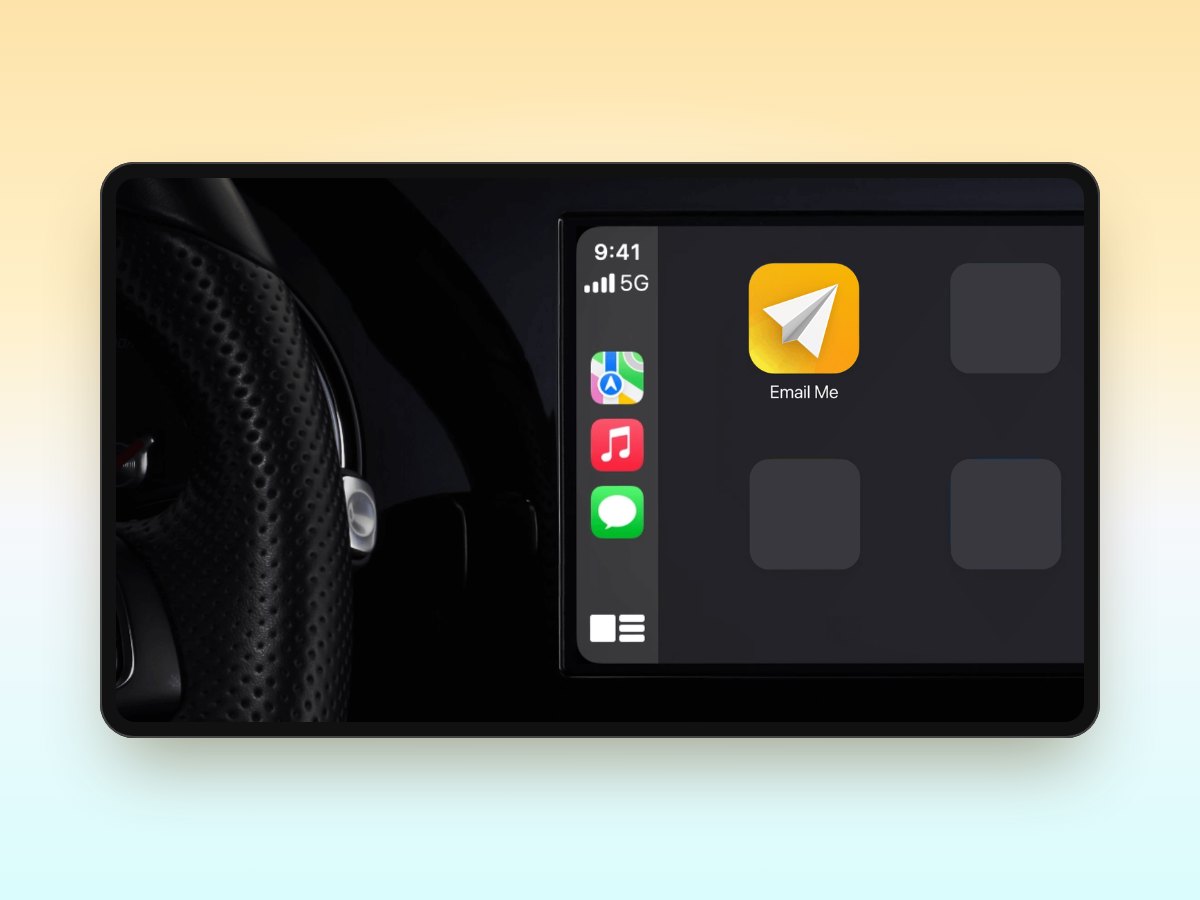
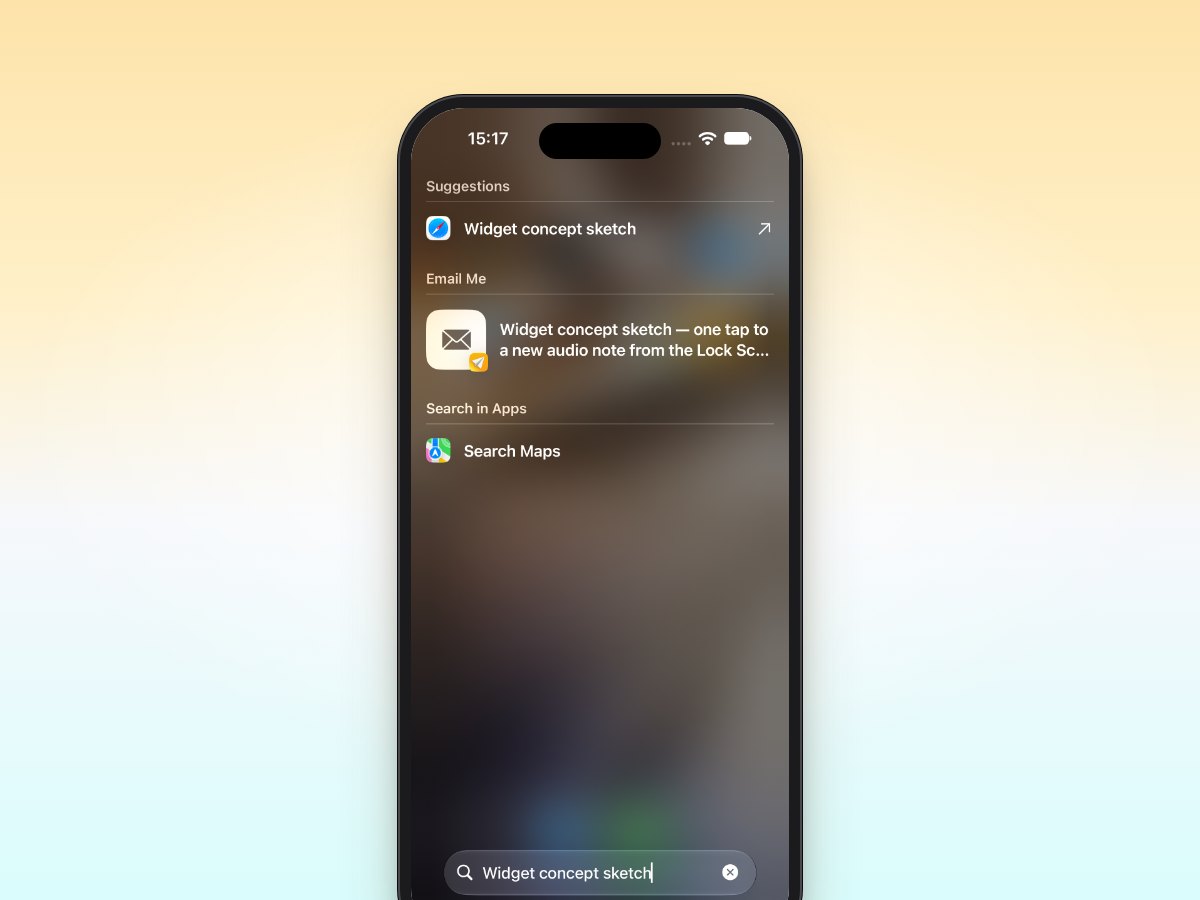
Hast du dir jemals gewünscht, diese brillante Idee oder wichtige Aufgabe erfassen zu können, ohne dein Telefon zu entsperren und mehrere Apps zu öffnen? Mit Email Mes iOS-Widgets sind deine meistgenutzten Funktionen nur einen Fingertipp entfernt auf deinem Startbildschirm. Lass uns erkunden, wie du dein iPhone oder iPad in eine optimierte Kommandozentrale für schnelles Notizenmachen und Aufgabenerfassung verwandelst.
Dein Widget-Arsenal einrichten
Der Einstieg mit Email Me Widgets ist erfrischend einfach. Halte eine leere Stelle auf deinem Startbildschirm gedrückt, tippe auf den „+"-Button in der oberen linken Ecke und suche nach „Email Me". Du findest drei Widget-Optionen, die für verschiedene Bedürfnisse entwickelt wurden:
1. Schnellsende-Widget
Perfekt für diese „darf ich nicht vergessen"-Momente lässt dich das Schnellsende-Widget sofort eine Notiz an deinen Posteingang schicken. Platziere es dort, wo dein Daumen natürlich auf deinem Startbildschirm landet, für maximale Effizienz.
2. Vorlagen-Widget
Spare Zeit mit vorformatierten E-Mails für wiederkehrende Aufgaben. Ob es dein tägliches Trainingsprotokoll oder wöchentliche Meeting-Notizen sind: deine Lieblingsvorlagen sind immer in Reichweite.
3. Smart-Actions-Widget
Kombiniere mehrere Aktionen in einem Fingertipp. Richte zum Beispiel ein Widget ein, das sowohl deine Ausgaben protokolliert als auch dich daran erinnert, sie später abzulegen.
Praxisanwendungen
Schauen wir uns an, wie Berufstätige Email Me Widgets nutzen, um produktiv zu bleiben:
- Autoren erfassen Geschichtenideen unterwegs
- Projektmanager verfolgen Aktionspunkte während Meetings
- Einkäufer führen laufende Einkaufslisten
- Reisende speichern Flugdetails und Buchungsreferenzen
- Eltern notieren Aktivitäten der Kinder und wichtige Termine
Profi-Tipps für Widget-Krieger
1. Strategische Platzierung
Positioniere deine meistgenutzten Widgets auf deinem primären Startbildschirm. Erwäge, eine dedizierte Produktivitätsseite mit mehreren Email Me Widgets für verschiedene Zwecke zu erstellen.
2. Benutzerdefinierte Vorlagen
Erstelle Vorlagen für gängige Szenarien:
- Meeting-Notizen-Struktur
- Tägliche Aufgabencheckliste
- Leseempfehlungen
- Geschenkideen
- Projektaktualisierungen
3. Stapeln und Wechseln
Nutze Widget-Stapel, um mehrere Email Me Widgets zu kombinieren, ohne deinen Bildschirm zu überladen. Wische zwischen ihnen basierend auf deinem aktuellen Bedarf.
Das Beste aus Smart Actions herausholen
Die wahre Kraft von Email Me Widgets kommt von Smart Actions. So nutzt du sie:
- Morgenroutine-Widget: Ein Fingertipp, um dir deine täglichen Prioritäten zu senden
- Arbeitsmodus-Widget: Schneller Zugriff auf projektspezifische Vorlagen
- Abendreview-Widget: Löse deine Tagesabschluss-Reflexionsvorlage aus
Anpassung ist der Schlüssel
Nutze Email Mes Widget-Anpassungsoptionen:
- Wähle verschiedene Farben für verschiedene Arten von Notizen
- Setze Standard-Betreffe für schnelle Identifikation
- Konfiguriere benutzerdefinierte Kurzbefehle für häufig verwendete Phrasen
- Passe die Textgröße für bessere Lesbarkeit an
Zeitsparende Kombinationen
Erstelle leistungsstarke Workflows, indem du Widgets mit iOS-Funktionen kombinierst:
- Platziere ein Schnellsende-Widget neben deinem Kalender-Widget
- Stapel eine Email Me Vorlage mit deinem Erinnerungs-Widget
- Füge ein Smart-Action-Widget zu deinen Fokus-Modus-Einstellungen hinzu
Die Schönheit der Einfachheit
Was Email Me Widgets wirklich besonders macht, ist ihre Einfachheit. Es ist nicht nötig, sich komplexe Kurzbefehle zu merken oder durch mehrere Bildschirme zu navigieren. Einfach tippen und erfassen: dein zukünftiges Ich wird dir danken.
Bereit, deinen Startbildschirm zu transformieren?
Lade Email Me noch heute herunter und erlebe die perfekte Mischung aus Einfachheit und Produktivität. Mit unseren Widgets wird dein iPhone oder iPad mehr als nur ein Gerät: es ist deine persönliche Produktivitäts-Kommandozentrale.
Profi-Tipp: Beginne mit einem Widget und füge nach und nach mehr hinzu, während du deinen bevorzugten Workflow entdeckst. Denke daran, das Ziel ist es, dein Leben einfacher zu machen, nicht komplizierter.
Email Me aus dem App Store herunterladen
Ob du ein vielbeschäftigter Berufstätiger, ein kreativer Kopf oder jemand bist, der effiziente Organisation schätzt: Email Me Widgets sind dein Tor zu nahtloser Produktivität. Probiere sie heute aus und sieh zu, wie sich dein Workflow transformiert.
Frohes Notizenmachen!
Manuel