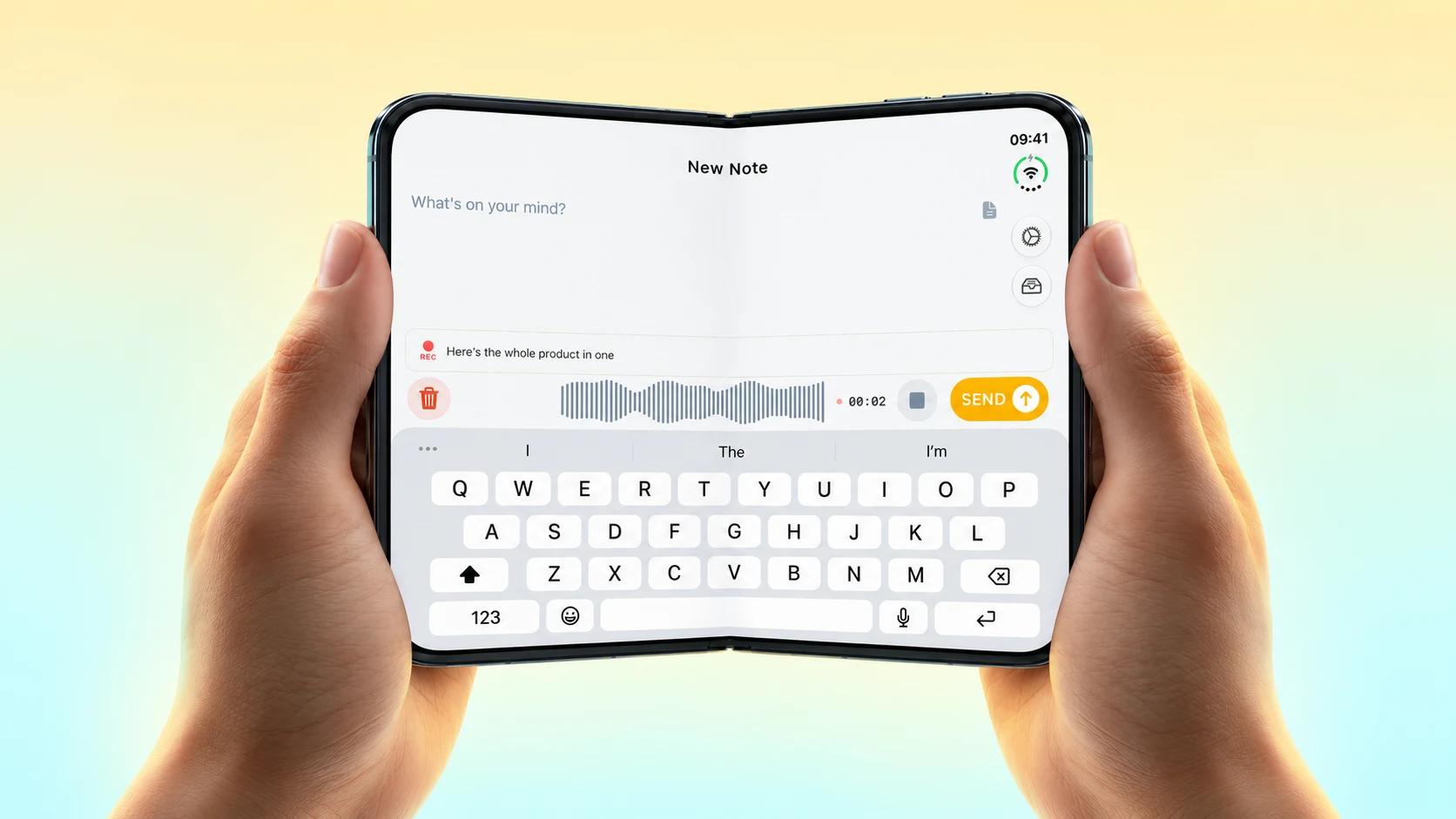
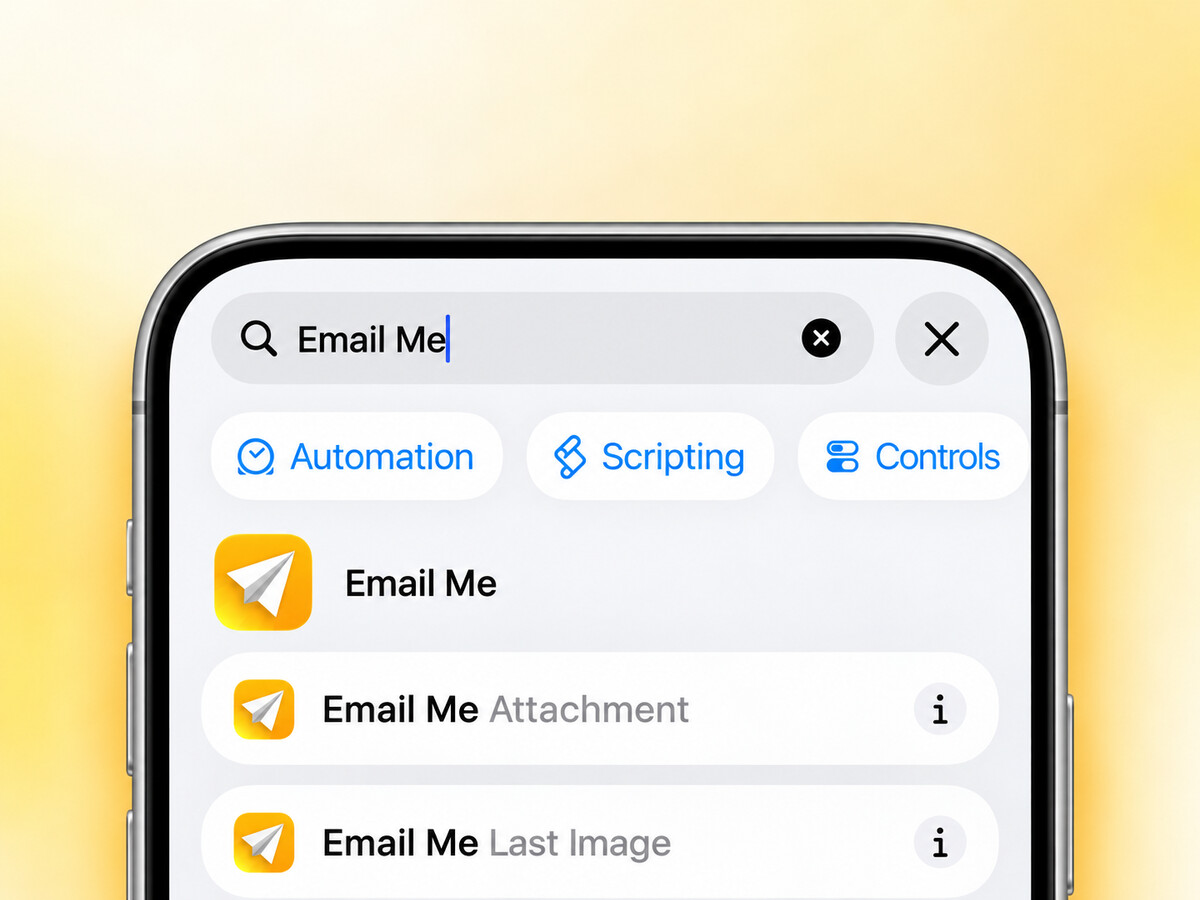
Email Me begann mit einer einfachen Idee: Sich selbst etwas zu schicken sollte möglichst wenig Zeit kosten. Manchmal ist es eine Notiz. Manchmal ist es der Bildschirm, den du gerade ansiehst.
Die neue Aktion Email Me Attachment macht das Zweite einfacher. Sie nimmt Bilder und Dateien aus Kurzbefehle entgegen. So kannst du einen Screenshot senden, ohne ihn jedes Mal in Fotos zu suchen und das Teilen-Menü zu öffnen. Danke an Joe für den Vorschlag!
Ein Kurzbefehl mit zwei Aktionen
Öffne Kurzbefehle und erstelle einen neuen Kurzbefehl. Füge diese Aktionen in dieser Reihenfolge hinzu:
1. Bildschirmfoto aufnehmen. 2. Email Me Attachment.
Achte darauf, dass die zweite Aktion das Bildschirmfoto aus der ersten erhält. In der Email-Me-Aktion kannst du auch einen Empfänger auswählen, wenn es an eine bestimmte Adresse gehen soll.
Probiere den Kurzbefehl mit etwas Nützlichem auf dem Bildschirm aus. Das Bild wird an deine Notiz angehängt und in dein Postfach geschickt. Muss der Versand auf eine Verbindung warten, meldet Email Me, dass die Notiz in der Warteschlange liegt.

Schnell erreichbar
Auf einem iPhone mit Aktionstaste kannst du den Kurzbefehl dieser Taste zuweisen. So lassen sich ein Beleg, eine Buchungsbestätigung oder ein Bildschirm für eine spätere Besprechung schnell aufheben.
Du kannst ihn auch ganz normal in Kurzbefehle starten. Die Aktionstaste ist nur eine Möglichkeit, ihn zu erreichen.

Dateien gehen auch
Die Aktion heißt aus gutem Grund Attachment. Du kannst eine Datei aus einem anderen Schritt oder ein Bild aus der Zwischenablage übergeben. Entscheidend ist, die tatsächliche Datei oder das Bild als Eingabe weiterzureichen.
Email Me Last Image ist eine andere Aktion: Sie verwendet das neueste Bild in deiner Fotomediathek. Nimm Attachment, wenn du genau festlegen möchtest, was gesendet wird.
Solche kleinen Verbesserungen helfen, die App schnell und nützlich zu halten. Wenn du einen Kurzbefehl hast, mit dem Email Me zusammenarbeiten sollte, schreib mir bitte.
Danke fürs Lesen ❤️
Manuel Escrig