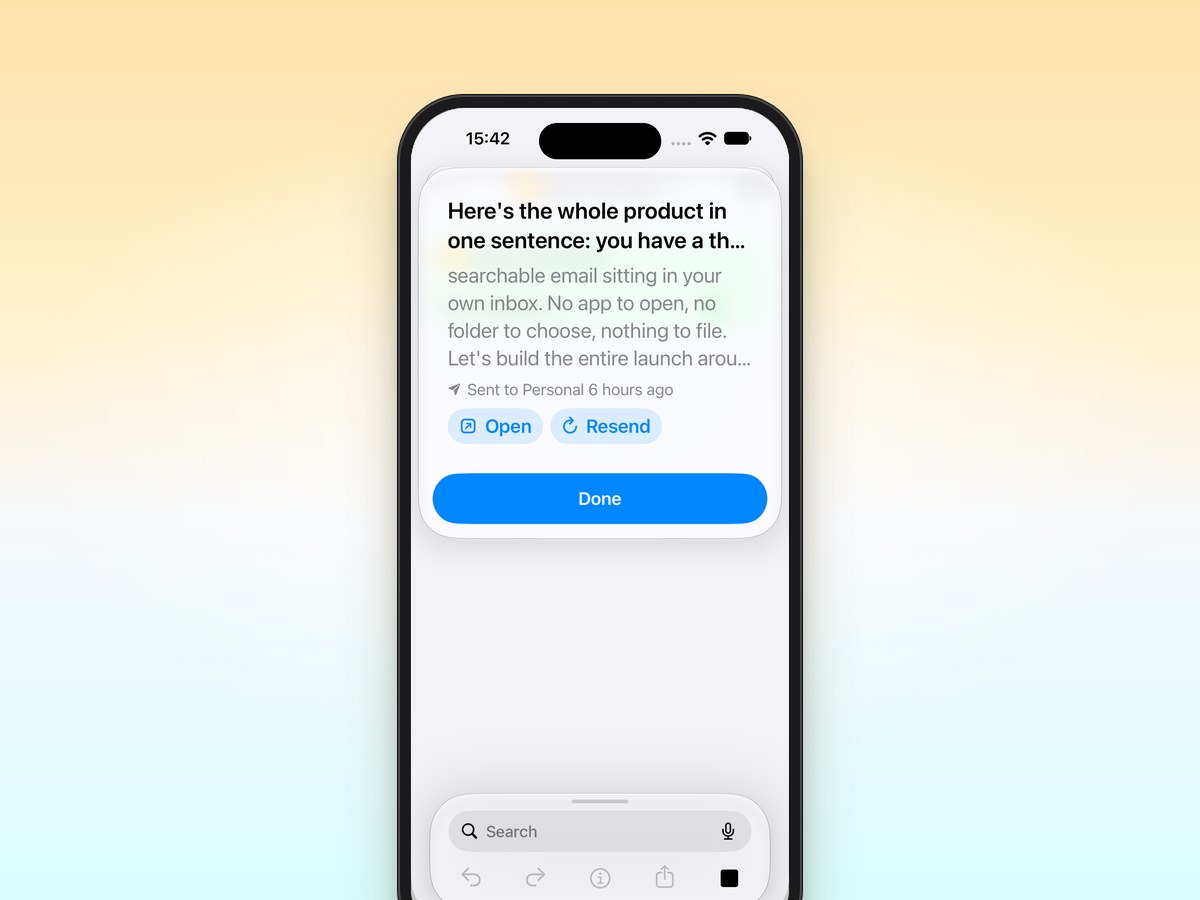
Email Me begon met een eenvoudig idee: iets naar jezelf sturen moet zo weinig mogelijk tijd kosten. Soms is dat iets een notitie. Soms is het het scherm waar je op dat moment naar kijkt.
De nieuwe actie Email Me Bijlage maakt dat tweede makkelijker. Ze neemt afbeeldingen en bestanden aan uit Opdrachten, zodat je een screenshot kunt versturen zonder hem elke keer in Foto's op te zoeken en het deelmenu te openen. Bedankt Joe voor de suggestie!
Een opdracht met twee acties
Open de app Opdrachten en maak een nieuwe opdracht. Voeg deze acties toe, in deze volgorde:
1. Maak schermafbeelding. 2. Email Me Bijlage.
Zorg dat de tweede actie de screenshot van de eerste krijgt. Wil je dat hij naar een bepaald adres gaat, dan kun je in de Email Me actie ook een ontvanger kiezen.
Voer de opdracht één keer uit met iets nuttigs op je scherm. De screenshot wordt een bijlage bij je notitie en gaat naar je inbox. Moet het versturen wachten op een verbinding, dan laat Email Me weten dat de notitie in de wachtrij staat.

Zet hem op een plek die je snel bereikt
Heeft je iPhone een Actieknop, dan kun je de opdracht aan die knop koppelen. Zo bewaar je snel een bonnetje, een boekingsbevestiging of een scherm dat je later wilt bespreken.
Het is ook gewoon een opdracht, dus je kunt hem starten vanuit de app Opdrachten. De Actieknop is maar één manier om er snel bij te komen.

Bestanden werken ook
De actie heet niet voor niets Bijlage. Je kunt haar een bestand geven uit een andere stap in een opdracht, of een afbeelding van het klembord. Waar het om gaat: geef het echte bestand of de echte afbeelding door aan de actie.
Email Me Laatste Afbeelding is een andere actie: die gebruikt de nieuwste afbeelding in je fotobibliotheek. Gebruik Bijlage als je precies wilt kiezen wat er verstuurd wordt.
Kleine verbeteringen zoals deze houden de app snel en nuttig. Heb je een opdracht waarmee Email Me zou moeten samenwerken? Schrijf me gerust.
Bedankt voor het lezen ❤️
Meer manieren om dingen naar je inbox te sturen: de complete gids om jezelf te mailen.
Manuel Escrig