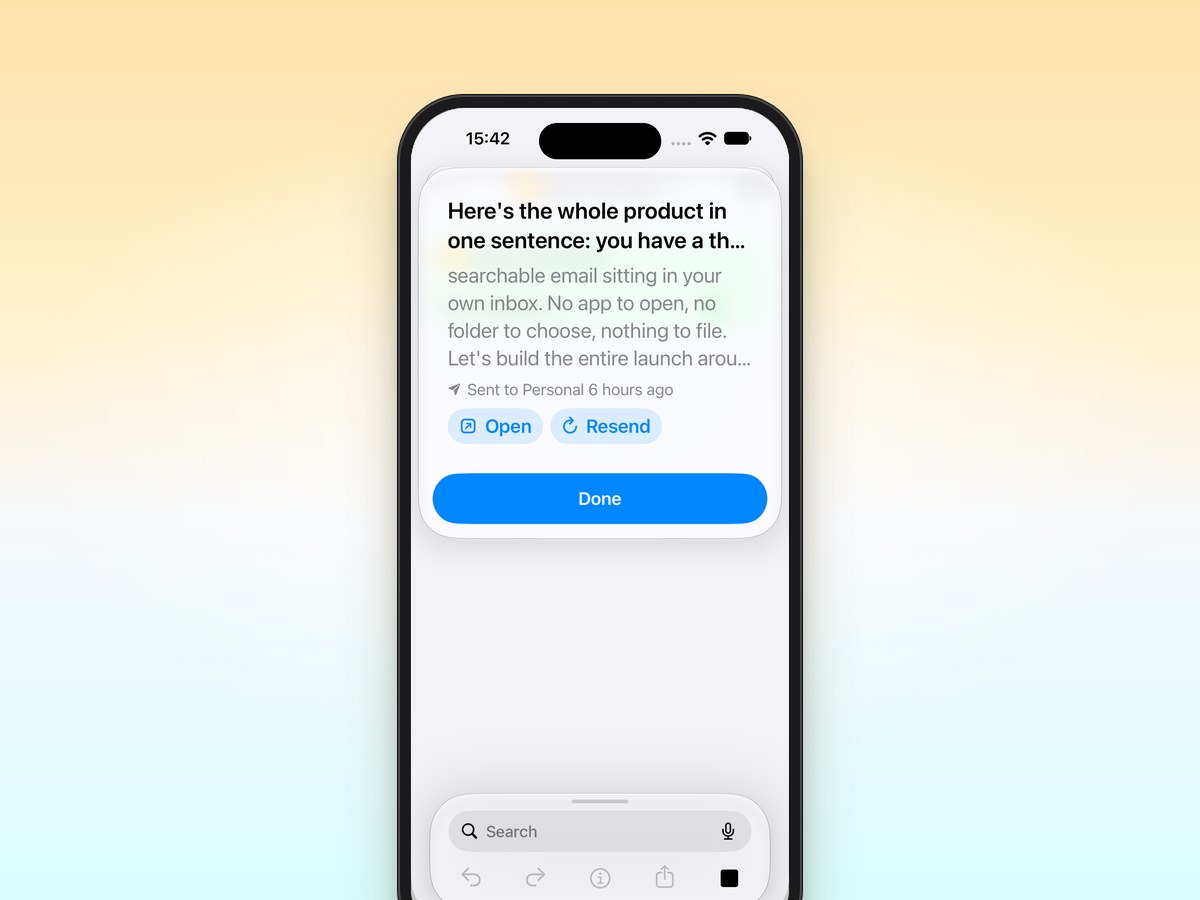
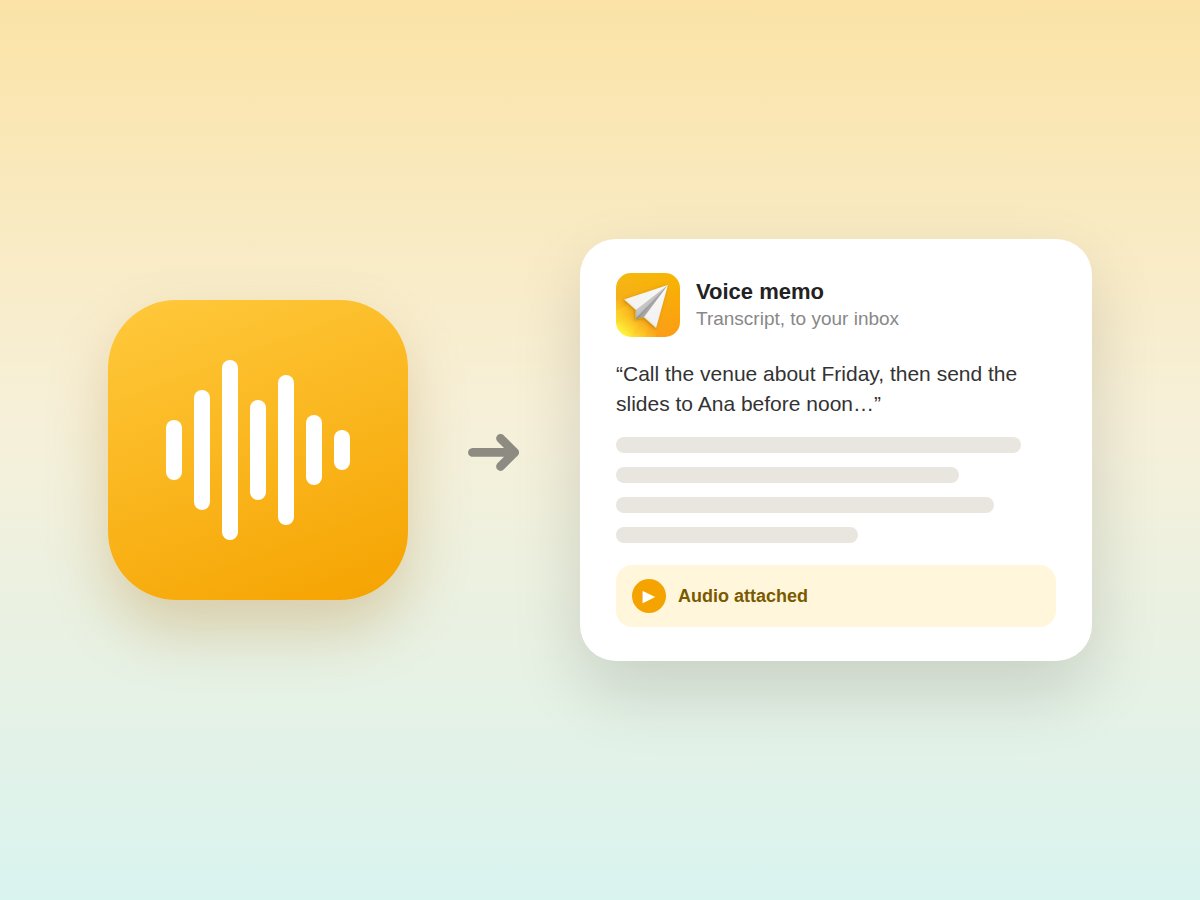
Waarom praten tegen Email Me
Typen is prima, tot je je handen vol hebt. Als Siri en Email Me samenwerken, is je stem de snelste weg naar je inbox:
- Volledig handsfree. Koken, rijden, wandelen: zeg je zin en de notitie is onderweg.
- Sneller dan elke app. Niet ontgrendelen, niet tikken. Van gedachte naar verstuurde notitie in een paar seconden.
- Het komt terecht waar je het ziet. Elke notitie belandt in je inbox, klaar om mee aan de slag te gaan.
Vraag Siri wat er kan
Weet je niet waar je moet beginnen? Vraag het gewoon: "Hé Siri, wat kun je doen met Email Me?" Siri laat je de beschikbare acties zien, van snelle notities versturen tot een audio-opname starten.
Stap voor stap: Siri instellen met Email Me
Stap 1: Zet Siri aan op je iPhone
Ga naar Instellingen > Siri (in nieuwere iOS-versies heet dit Apple Intelligence en Siri) en controleer of Siri aanstaat, inclusief de optie om te luisteren naar "Hé Siri", zodat je Siri kunt gebruiken zonder je iPhone aan te raken.
Stap 2: Kies je ontvanger in Email Me
Open Email Me en ga naar Instellingen > Siri > Selecteer Ontvanger. Zo weet Siri naar welk e-mailadres je spraaknotities moeten: één keer instellen en klaar.
Stap 3: Zoek de actie voor een audionotitie in Opdrachten
Open in Email Me Instellingen > Siri en tik op de optie om de opdrachten van Email Me te openen. De Opdrachten-app toont Maak Audionotitie naast de andere acties van Email Me. Voeg die toe aan een opdracht en geef de opdracht een korte, natuurlijke naam die je makkelijk tegen Siri zegt.

Siri-opdrachten voor Email Me: spraakopdrachten die bij je dag passen
Beginnen met Siri-opdrachten voor Email Me is eenvoudig. Open de app, ga naar Instellingen > Siri en open de opdrachten van Email Me. Kies een actie van Email Me in Opdrachten en geef je opdracht een naam die natuurlijk klinkt als je hem uitspreekt.
Een paar zinnen die mensen vaak prettig vinden:
- Mail mezelf
- Notitie voor mezelf
- Onthoud dit
Het mooiste is dat je de opdracht kunt afstemmen op het soort notitie dat je wilt versturen. Bijvoorbeeld:
- Snelle ideeën: "Hé Siri, mail mezelf: tandartsafspraak maken voor volgende maand"
- Boodschappenlijstjes: "Hé Siri, mail mezelf: melk, brood en koffiefilters halen"
- Werktaken: "Hé Siri, mail mezelf: klant bellen over de planning van het project"
Zo werken je spraakopdrachten nog beter
Met een paar kleine gewoontes lopen Siri-opdrachten nog soepeler:
- Spreek duidelijk en natuurlijk
- Gebruik vaste zinnen voor vergelijkbare notities
- Test je opdrachten in verschillende omgevingen
- Houd opdrachten kort maar specifiek
Werkt iets niet zoals verwacht? Probeer dan eerst deze basisstappen:
- Controleer of Siri aanstaat in de instellingen van je apparaat
- Zorg dat Email Me de benodigde toestemmingen heeft
- Controleer de naam van de opdracht en zeg hem nog eens tegen Siri
- Werk zowel iOS als Email Me bij naar de nieuwste versie
Nog een paar manieren om Siri-opdrachten te gebruiken
Wil je verder gaan, dan kun je Siri-opdrachten ook op geavanceerdere manieren inzetten:
- Eigen sjablonen: maak opdrachten voor e-mailformaten die je vaak gebruikt. Zo kan "Hé Siri, werkidee" automatisch "#werk" aan de onderwerpregel van je e-mail toevoegen.
- Combinaties die tijd besparen: koppel meerdere acties aan elkaar, zodat je met één opdracht jezelf een notitie stuurt en die in je agenda zet.
- Meerdere e-mailadressen: stel verschillende opdrachten in voor verschillende e-mailadressen als je Email Me met meerdere accounts gebruikt.
Werkt overal
Het mooiste: je Siri-zin gaat overal mee naartoe. Hij werkt op je iPhone, iPad, Apple Watch en Mac: overal waar Siri luistert, antwoordt Email Me. En in de auto komt het pas echt tot zijn recht: combineer het met CarPlay en leg ideeën vast zonder je handen van het stuur te halen. Lees onze handleiding over Email Me toevoegen aan CarPlay.
Je stem, rechtstreeks naar je inbox
Zodra Siri en Email Me gekoppeld zijn, verdwijnt notities maken naar de achtergrond van je dag. Geen schermen, geen typen, geen gedoe: zeg het gewoon, en het staat bewaard op een plek waar je het echt ziet.
Blijf notities versturen ✨
Heeft deze handleiding je leven een tikje makkelijker gemaakt? Dat hoor ik graag! Heb je vragen of wil je gewoon je ervaring delen, neem dan gerust contact op. Bedankt voor je bezoek. Op notities versturen zonder moeite, met een vleugje plezier in je dag 🚀 Blijf die notities versturen en haal alles uit elk moment! 💫
Meer manieren om dingen naar je inbox te sturen: de complete gids om jezelf te mailen. Groetjes,