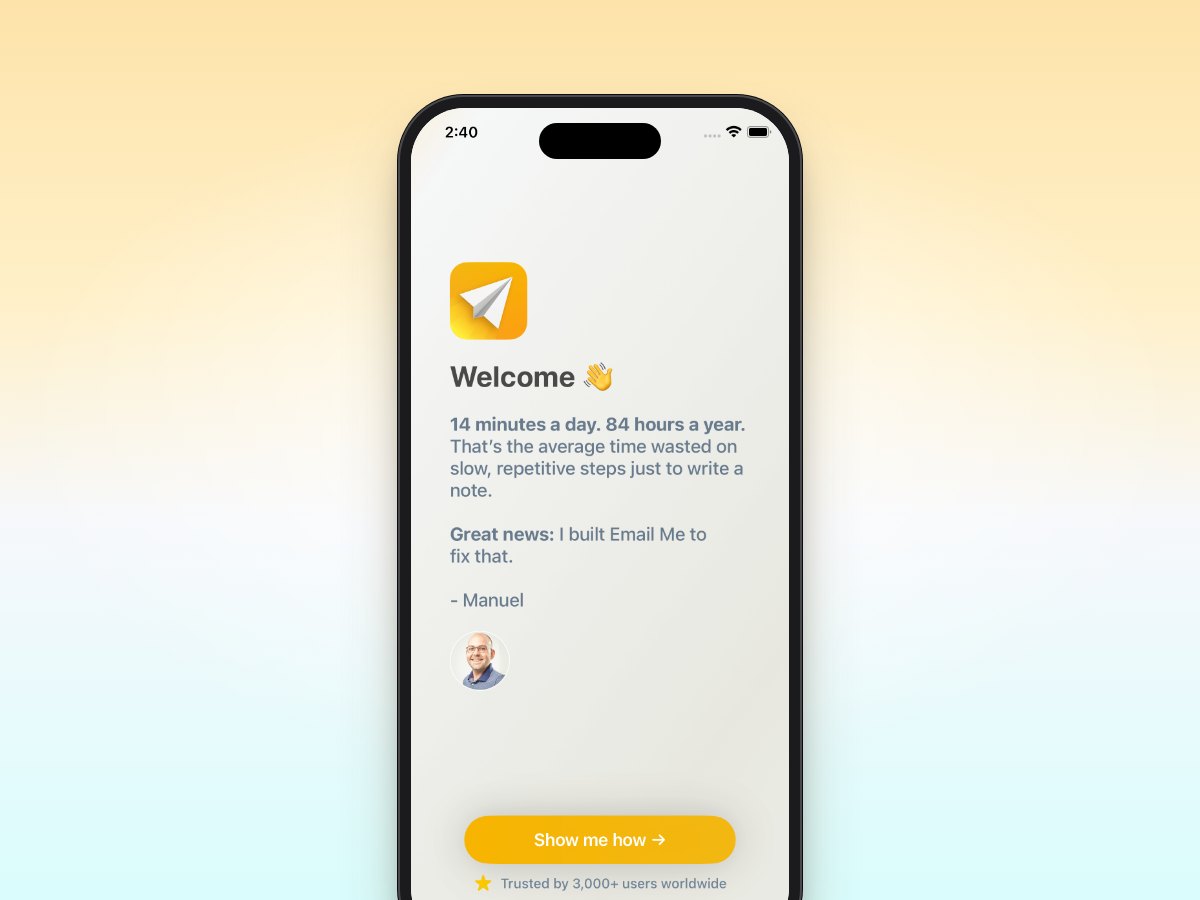
In het kort: Een PDF naar jezelf mailen vanaf je iPhone doe je zo: open de PDF, tik op Deel, kies Mail, typ je eigen adres en verstuur. Met Email Me stel je je adres één keer in, daarna staat elke PDF of elk document in twee tikken vanuit het deelmenu in je inbox.
Jongleer je ook met allerlei PDF's en documenten en vraag je je af hoe je ze overzichtelijk en makkelijk vindbaar houdt? Of het nu gaat om contracten voor je werk, recepten of reisschema's: een PDF naar jezelf mailen is een snelle manier om belangrijke bestanden te bewaren en te ordenen. Hieronder lees je de handigste manieren om documenten naar jezelf te mailen, inclusief een oplossing die het bijna moeiteloos maakt.
De gebruikelijke manier
De standaardmanier om een PDF naar jezelf te mailen kost een paar stappen:
- Open de PDF
- Tik op de deelknop
- Kies je e-mailapp
- Vul je e-mailadres in
- Typ een onderwerp
- Tik op Verstuur
Dat werkt, maar het kost best wat tijd, zeker als je het meerdere keren per dag doet. En daarna moet je die e-mails nog met de hand ordenen in je inbox.
Slimmer met Email Me
Hier komt Email Me goed van pas. Deze lichte iOS-app maakt het hele proces om PDF's naar jezelf te mailen een stuk eenvoudiger. Zo werkt het:
1. Eenmalig instellen
- Installeer Email Me uit de App Store
- Vul één keer je e-mailadres in
- Kies hoe je onderwerpregel eruit moet zien
2. Een PDF snel delen
- Open een PDF
- Tik op de deelknop
- Kies Email Me
- Klaar! Je PDF staat meteen in je inbox
Het mooie van deze manier: je stuurt elk document in twee tikken naar jezelf. Nooit meer steeds opnieuw een e-mailadres of onderwerp typen.
Tips om je documenten te beheren
1. Gebruik slimme onderwerpregels
Als je PDF's naar jezelf mailt, zijn duidelijke onderwerpregels belangrijk om ze later terug te vinden. Email Me zet automatisch een tijdstempel in je e-mails, maar je kunt ook:
- Een eigen voorvoegsel toevoegen (bijvoorbeeld "PDF-" of "Doc-")
- Categorieën gebruiken (bijvoorbeeld "Werk-" of "Privé-")
- Beschrijvende titels gebruiken
2. Meerdere bestanden tegelijk
Wil je meerdere PDF's tegelijk mailen? Email Me ondersteunt delen in één keer:
- Selecteer meerdere documenten
- Deel ze allemaal tegelijk
- Ontvang ze als losse, overzichtelijke e-mails
3. Zo houd je alles op orde
Om je gemailde documenten overzichtelijk te houden:
- Maak e-mailfilters voor PDF's
- Gebruik vaste afspraken voor bestandsnamen
- Maak mappen aan in je e-mailprogramma
Zo gebruiken mensen het
Professionals
Houd contracten, offertes en rapporten bij de hand door ze tussen twee vergaderingen door snel naar jezelf te mailen.
Studenten
Mail jezelf studiemateriaal, onderzoeksartikelen en lesstof, zodat je er op al je apparaten bij kunt.
Creatieve professionals
Bewaar inspiratie, ontwerpen en klantbestanden zonder je creatieve flow te onderbreken.
Veelvoorkomende problemen oplossen
Zie je de PDF-bijlage niet?
- Controleer of de PDF niet met een wachtwoord is beveiligd
- Controleer de maximale bestandsgrootte
- Controleer je e-mailinstellingen
Lijkt de PDF beschadigd?
- Download het originele bestand opnieuw
- Gebruik eerst de optie Open in
- Controleer of het bestandstype wordt ondersteund
Haal meer uit Email Me
Naast PDF's kan Email Me ook allerlei andere bestandstypen en tekstnotities aan. Een paar handige functies:
- Eigen sjablonen voor wat je vaak verstuurt
- Toetscombinaties voor gevorderde gebruikers
- Integratie met het iOS-deelmenu
- Ondersteuning voor meerdere e-mailadressen
Dankzij de overzichtelijke interface en het doordachte ontwerp is de app onmisbaar voor iedereen die regelmatig documenten naar zichzelf mailt.
Klaar om je documenten slimmer te beheren?
Stop met tijd verspillen aan e-mails met de hand opstellen en ingewikkelde manieren van delen. Email Me verandert de manier waarop je met PDF's en andere documenten omgaat op je iOS-apparaten. Met twee tikken staan je bestanden veilig in je inbox, geordend en klaar voor wanneer je ze nodig hebt.
Download Email Me in de App Store en ontdek de snelste manier om PDF's naar jezelf te mailen. Later ben je blij met de tijd die je bespaart en het overzicht dat je wint.
Onthoud: het beste productiviteitssysteem is het systeem dat je echt gebruikt. Maak Email Me onderdeel van je dagelijkse routine, en je vraagt je af hoe je het ooit zonder deed.
Bedankt voor het lezen!
Veelgestelde vragen
Hoe mail ik een PDF vanaf mijn iPhone?
Open de PDF, tik op Deel, kies je e-mailapp, vul je adres en een onderwerp in en tik op Verstuur.
Hoe mail ik een document naar mezelf?
Deel het vanuit de app Bestanden, of waar het ook staat, naar je e-mailapp en stuur het naar je eigen adres. Email Me doet dat zonder dat je elke keer je adres hoeft te typen.
Kan ik ook andere soorten bestanden naar mezelf mailen?
Ja. Email Me werkt met PDF's en met de andere bestandstypen die je vanuit een app kunt delen.
Meer manieren om dingen naar je inbox te sturen: de complete gids om jezelf te mailen.
Groetjes,
Manuel