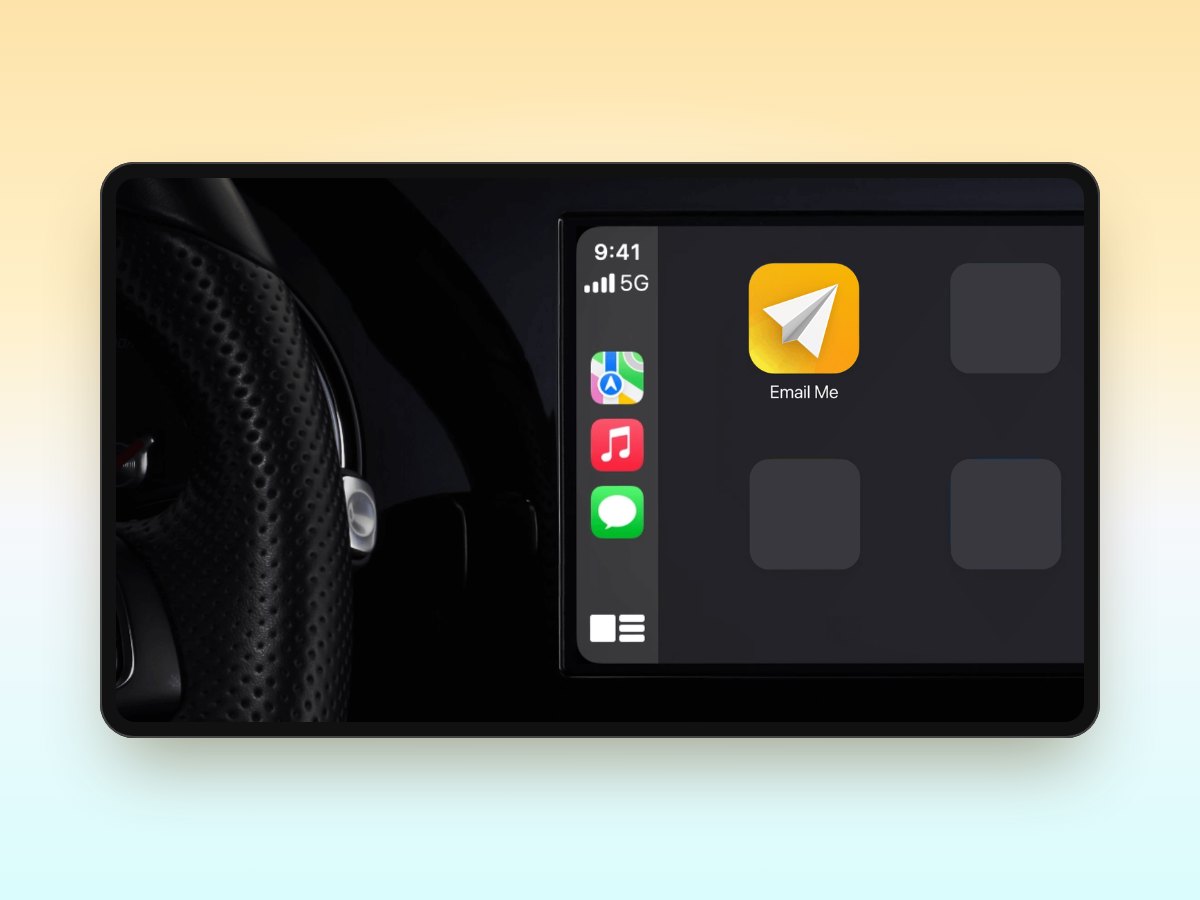
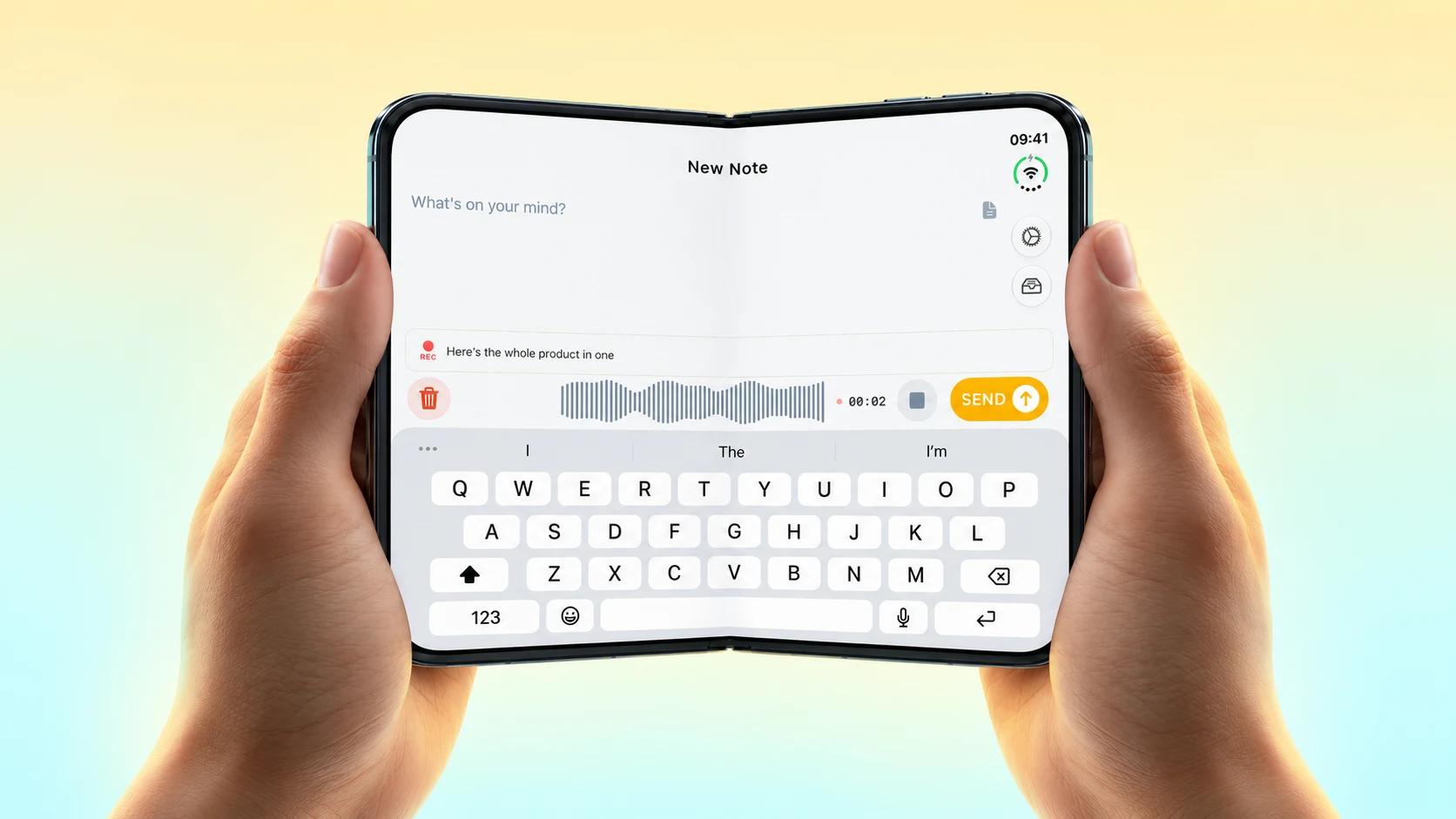
¿Alguna vez te encontraste haciendo malabares con múltiples PDFs y documentos, preguntándote cómo mantenerlos organizados y fácilmente accesibles? Ya sean contratos de trabajo, recetas o itinerarios de viaje, enviarte PDFs por email puede ser una forma rápida de guardar y organizar archivos importantes. Exploremos las formas más eficientes de enviarte documentos por email, incluyendo una solución revolucionaria que hará el proceso virtualmente sin esfuerzo.
El método tradicional
La forma estándar de enviarte un PDF por email involucra varios pasos:
- Abrir el PDF
- Tocar el botón de compartir
- Seleccionar tu app de email
- Ingresar tu dirección de email
- Añadir una línea de asunto
- Presionar enviar
Aunque esto funciona, es bastante lento: especialmente cuando lo haces múltiples veces al día. Además, necesitarás organizar manualmente estos emails en tu bandeja de entrada después.
Un enfoque más inteligente con Email Me
Aquí es donde Email Me viene a la mano. Esta app liviana para iOS optimiza todo el proceso de enviarte PDFs por email. Así es cómo:
1. Configuración única
- Instala Email Me del App Store
- Ingresa tu dirección de email una vez
- Configura tu formato de línea de asunto preferido
2. Compartir PDF rápido
- Abre cualquier PDF
- Toca el botón de compartir
- Selecciona Email Me
- ¡Listo! Tu PDF se envía instantáneamente a tu bandeja de entrada
La belleza de este método es que solo toma dos toques para enviarte cualquier documento. Sin más escribir direcciones de email o líneas de asunto repetidamente.
Consejos profesionales para gestión de documentos
1. Usa líneas de asunto inteligentes
Cuando te envías PDFs por email, líneas de asunto claras son cruciales para futuras búsquedas. Email Me automáticamente añade marcas de tiempo a tus emails, pero también puedes:
- Añadir prefijos personalizados (ej., "PDF-" o "Doc-")
- Incluir categorías (ej., "Trabajo-" o "Personal-")
- Usar títulos descriptivos
2. Procesamiento por lotes
¿Necesitas enviarte múltiples PDFs a la vez? Email Me soporta compartir por lotes:
- Selecciona múltiples documentos
- Compártelos todos a la vez
- Recíbelos como emails separados y organizados
3. Estrategias de organización
Para mantener tus documentos enviados por email organizados:
- Crea filtros de email para PDFs
- Usa convenciones de nomenclatura consistentes
- Configura carpetas en tu cliente de email
Casos de uso del mundo real
Profesionales de negocios
Mantén contratos, propuestas e informes fácilmente disponibles enviándotelos rápidamente por email entre reuniones.
Estudiantes
Envíate materiales de estudio, papers de investigación y materiales del curso para acceso fácil entre dispositivos.
Profesionales creativos
Guarda inspiración, mockups y archivos de clientes sin interrumpir tu flujo creativo.
Solucionando problemas comunes
¿No puedes ver el adjunto PDF?
- Asegúrate de que tu PDF no esté protegido por contraseña
- Revisa los límites de tamaño de archivo
- Verifica la configuración de tu email
¿El PDF aparece corrupto?
- Intenta re-descargar el archivo original
- Usa primero la opción "Abrir en"
- Revisa la compatibilidad del archivo
Aprovechando al máximo Email Me
Más allá de PDFs, Email Me puede manejar varios tipos de archivos y notas de texto. Algunas funciones útiles incluyen:
- Plantillas personalizadas para envíos frecuentes
- Atajos de teclado para usuarios avanzados
- Integración con la hoja de compartir de iOS
- Soporte para múltiples direcciones de email
La interfaz limpia de la app y el diseño cuidadoso la convierten en una herramienta esencial para cualquiera que regularmente necesite enviarse documentos por email.
¿Listo para optimizar tu gestión de documentos?
Deja de perder tiempo con composición manual de emails y procesos de compartir complicados. Email Me transforma la forma en que manejas PDFs y otros documentos en tus dispositivos iOS. Con solo dos toques, tus archivos están seguros en tu bandeja de entrada, organizados y listos cuando los necesitas.
Descarga Email Me en el App Store y descubre una forma rápida de enviarte PDFs por email. Tu yo futuro te agradecerá el tiempo ahorrado y la organización mejorada.
Recuerda: El mejor sistema de productividad es el que realmente usarás. Haz de Email Me parte de tu flujo de trabajo diario, y te preguntarás cómo alguna vez te las arreglaste sin ella.
¡Gracias por leer!
Saludos,
Manuel