Por qué hablar con Email Me
Escribir está muy bien: hasta que tienes las manos ocupadas. Con Siri y Email Me trabajando juntos, tu voz se convierte en el camino más rápido a tu bandeja de entrada:
- Completamente manos libres. Cocinando, conduciendo, dando un paseo: di tu frase y la nota ya está en camino.
- Más rápido que cualquier app. Sin desbloquear, sin tocar. Del pensamiento a la nota enviada en unos segundos.
- Acaba donde la vas a ver. Cada nota llega a tu bandeja de entrada, lista para pasar a la acción.
Pregúntale a Siri qué puede hacer
¿No sabes por dónde empezar? Simplemente pregunta: "Oye Siri, ¿qué puedes hacer con Email Me?" Siri te mostrará las acciones disponibles, desde enviar notas rápidas hasta empezar una grabación de audio.
Guía paso a paso para configurar Siri con Email Me
Activa Siri en tu iPhone
Ve a Ajustes > Siri (llamado Apple Intelligence y Siri en las versiones más recientes de iOS) y asegúrate de que Siri está activado, incluida la opción de escuchar "Oye Siri" para poder activarlo sin tocar tu iPhone.
Elige tu destinatario en Email Me
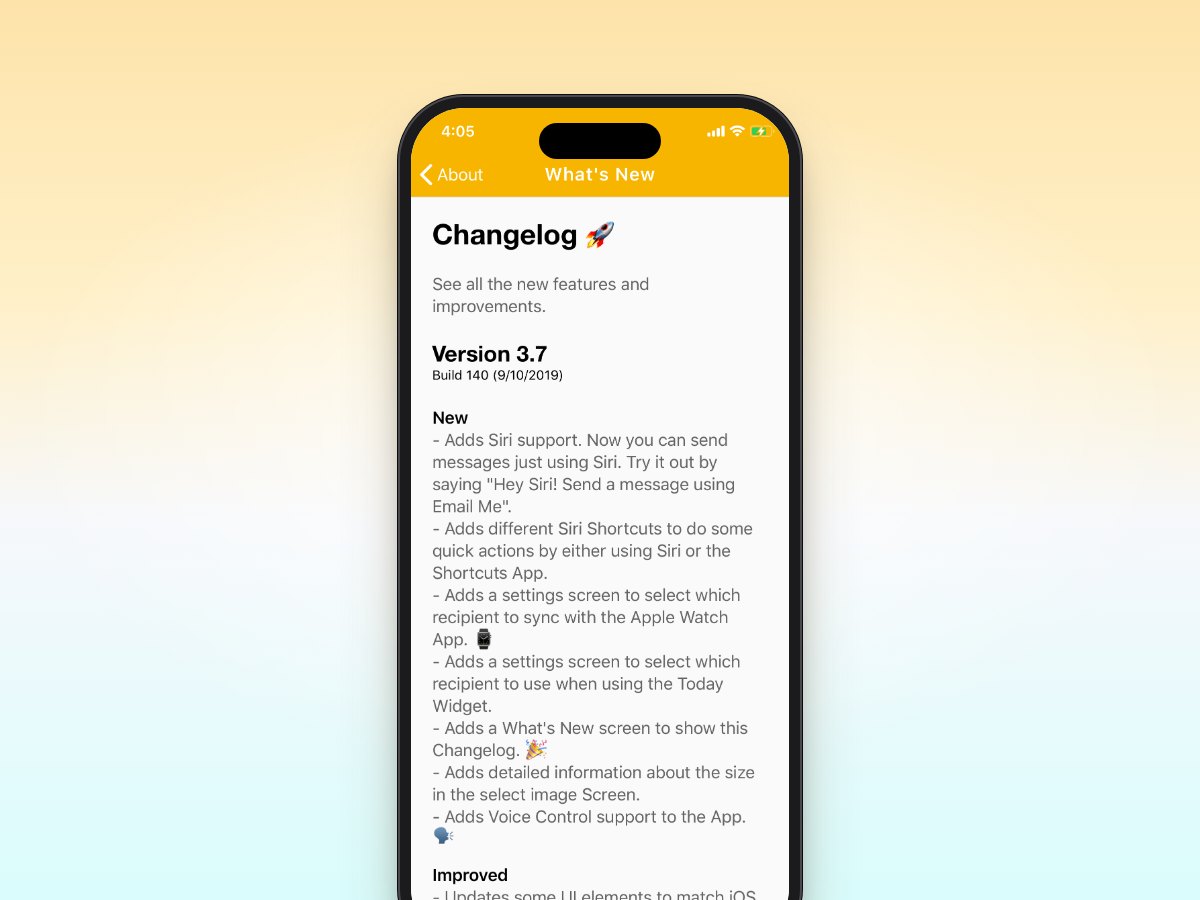
Abre Email Me y ve a Ajustes > Siri > Seleccionar destinatario. Así le dices a Siri a qué dirección de email deben enviarse tus notas de voz: configúralo una vez y olvídate.
Busca la acción de nota de audio en Atajos
En Email Me, abre Ajustes > Siri y toca Atajos de Email Me. La app Atajos muestra Crear nota de audio junto a las otras acciones de Email Me. Añádela a un atajo y ponle un nombre breve y natural que puedas decirle a Siri.

Funciona en todas partes
Lo mejor de todo: tu frase de Siri viaja contigo. Funciona en tu iPhone, iPad, Apple Watch y Mac: allá donde Siri escucha, Email Me responde. Y en el coche es donde más brilla: combínalo con CarPlay y captura ideas sin soltar el volante. Aquí tienes nuestra guía sobre cómo añadir Email Me a CarPlay.
Tu voz, directa a tu bandeja de entrada
Una vez que Siri y Email Me están conectados, tomar notas desaparece en el fondo de tu día. Sin pantallas, sin teclear, sin fricción: solo dilo, y queda guardado donde realmente lo vas a ver.
Sigue enviando notas ✨
¿Esta guía te facilitó un poco la vida? ¡Me encantaría saberlo! Si tienes alguna pregunta o solo quieres compartir tus pensamientos, no dudes en contactarme. Gracias por pasarte por aquí. ¡Brindo por hacer el envío de notas muy fácil y añadir un toque de diversión a tu día 🚀 ¡Sigue enviando esas notas y aprovechando cada momento! 💫
Saludos,
Manuel Escrig