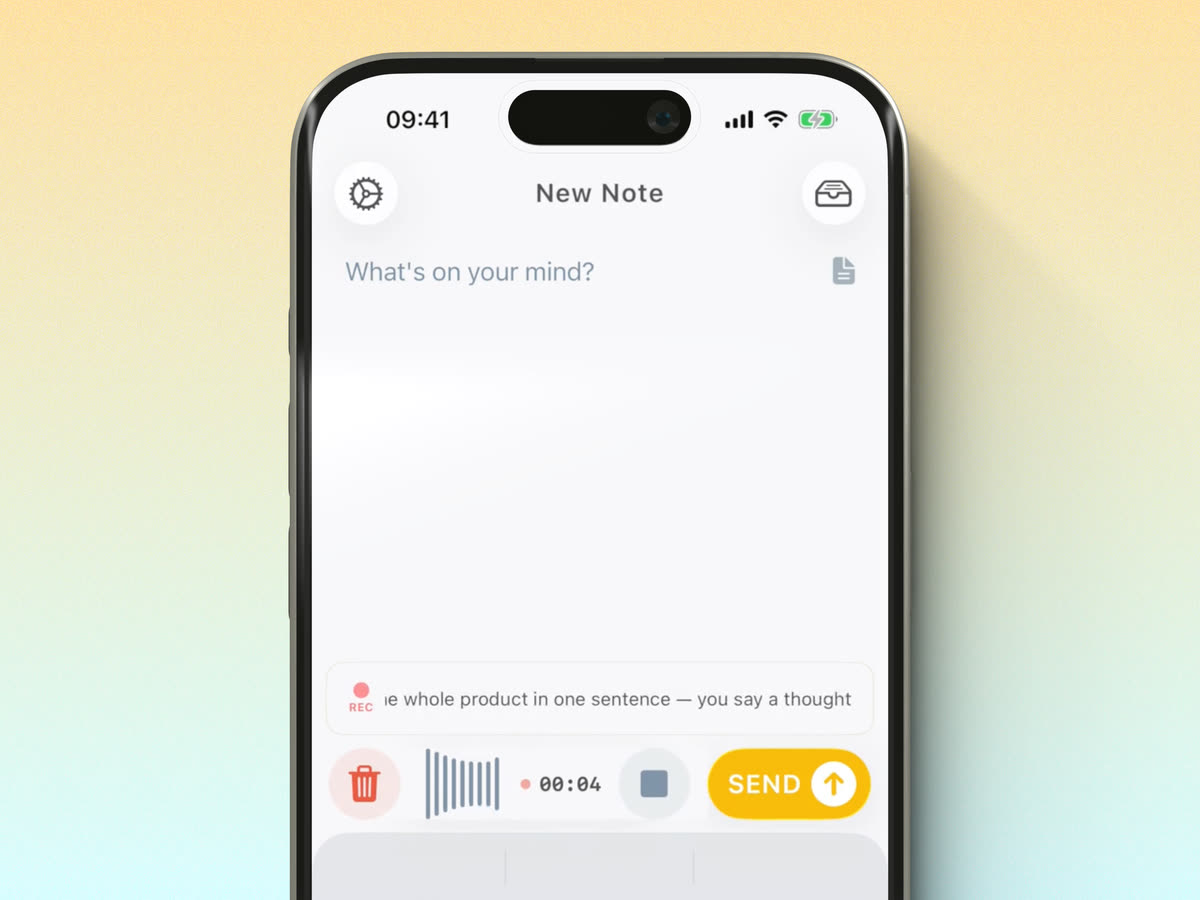
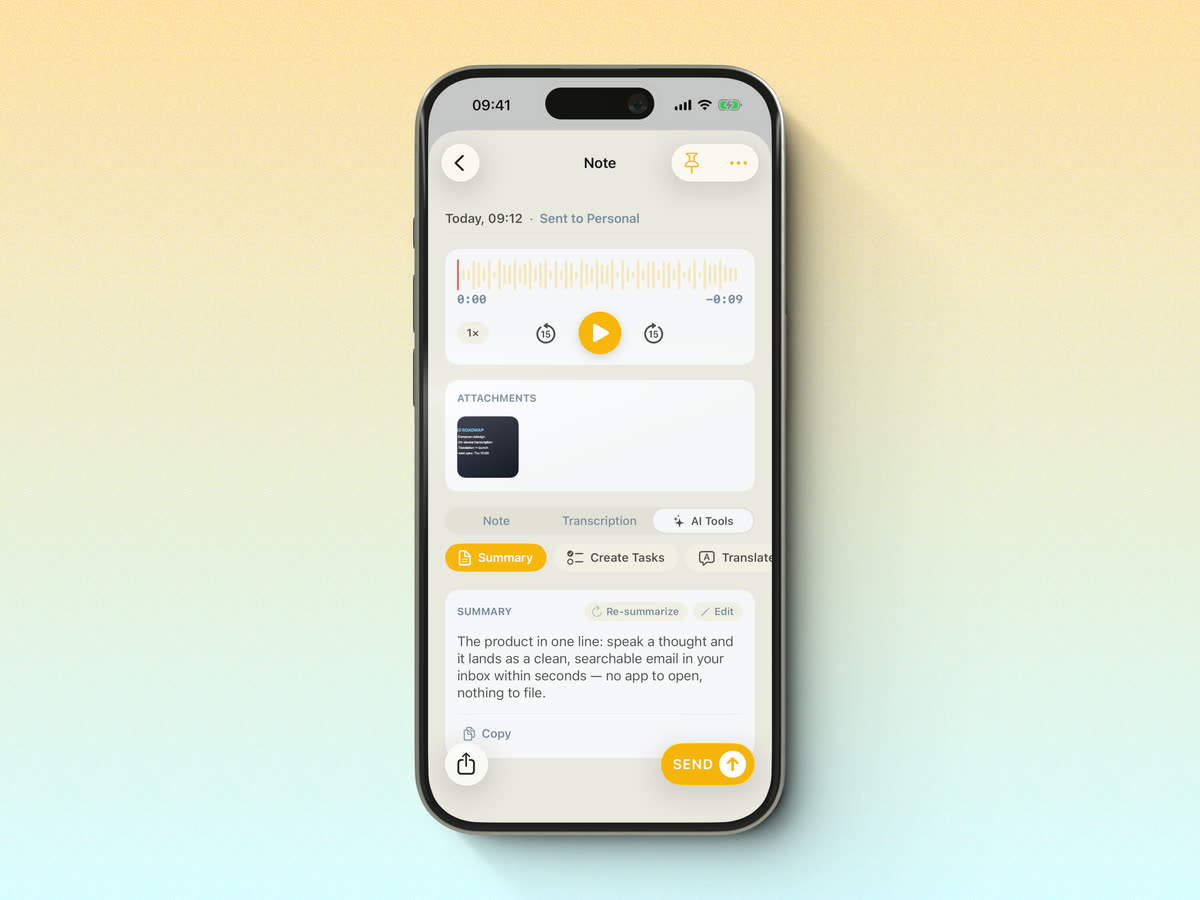
Por qué Email Me en CarPlay
Algunas de las mejores ideas llegan cuando estás al volante: y ese es justo el peor momento para coger el teléfono. Con Email Me en la pantalla de inicio de CarPlay, tu coche se convierte en una herramienta de captura:
- Captura ideas manos libres mientras conduces. Toca una vez en la pantalla del coche, di lo que piensas y vuelve a concentrarte en la carretera.
- Tus notas llegan a tu bandeja de entrada. Cada nota de voz se envía directamente a tu propio email, así que te está esperando en cuanto aparcas.
- Más seguro que escribir. Nada de manipular el iPhone en un semáforo: CarPlay lo mantiene todo grande, simple y fácil de ver de un vistazo.
Qué necesitas
- Un iPhone con la app Email Me instalada y un destinatario ya configurado.
- Un coche o una radio compatible con Apple CarPlay.
- Un cable o una conexión CarPlay inalámbrica, según tu coche.
Guía paso a paso para añadir Email Me a CarPlay
Conecta tu iPhone a CarPlay
Conecta tu iPhone al puerto USB del coche, o de forma inalámbrica si tu coche lo permite. Una vez conectado, la pantalla de inicio de CarPlay aparece en la pantalla integrada del coche.
Abre los ajustes de CarPlay en tu iPhone
En tu iPhone, ve a y selecciona tu coche en la lista de vehículos vinculados.
Toca Personalizar y añade Email Me
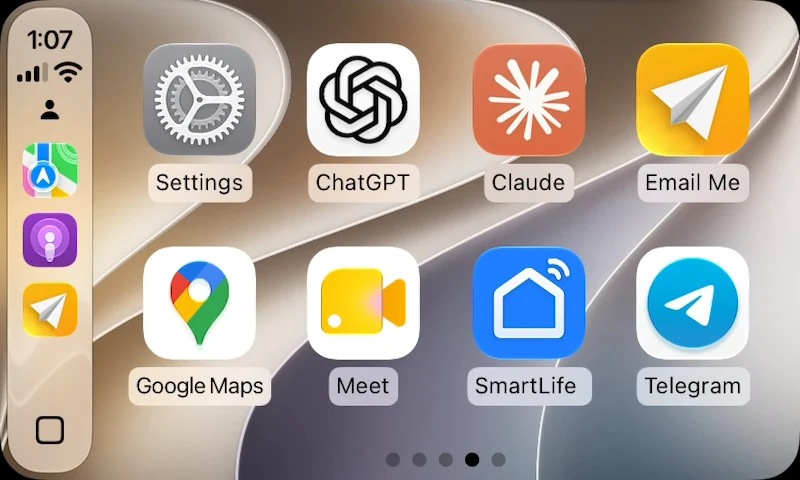
Toca Personalizar para ver la lista de apps disponibles para CarPlay. Pulsa el botón más (+) junto a Email Me para añadirla a tu pantalla de inicio de CarPlay.
Coloca el icono en la pantalla de inicio de CarPlay
Todavía en la pantalla Personalizar, arrastra Email Me hacia arriba o abajo en la lista para decidir dónde aparece en tu pantalla de inicio de CarPlay. Si la colocas en la primera página, siempre estará a un solo toque mientras conduces.
Toca Email Me en CarPlay y empieza una nota de voz
De vuelta en el coche, toca el icono de Email Me en la pantalla de CarPlay y empieza una nota de voz. Di lo que tienes en mente y Email Me la envía directamente a tu bandeja de entrada.
Email Me en la pantalla de CarPlay
Abre Email Me desde la pantalla de inicio de CarPlay, sigue la grabación en directo o ajusta las opciones de manos libres.
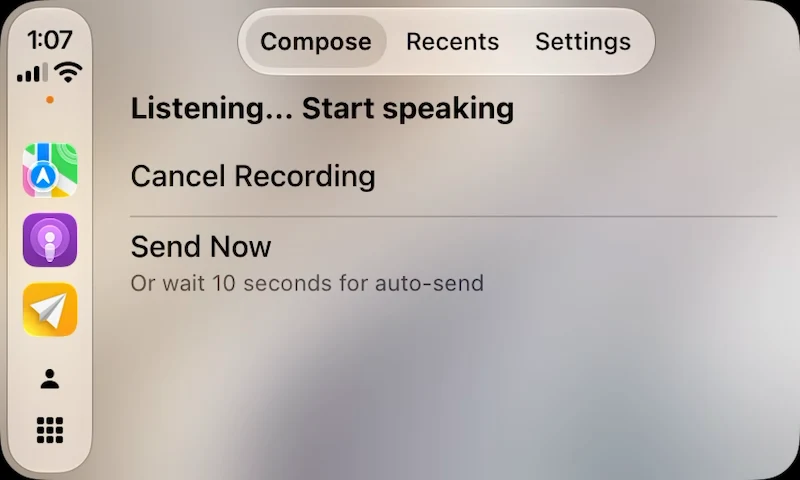
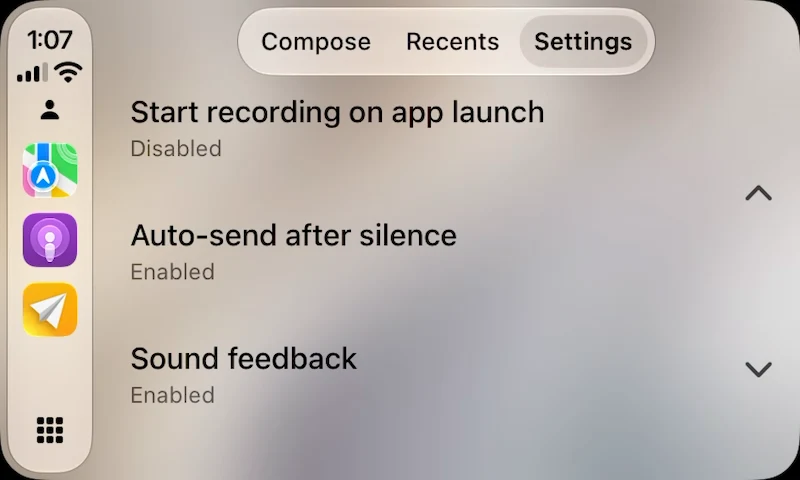
Di tu frase de Siri y dicta la nota sin apartar las manos del volante. Consulta cómo usar Siri con Email Me.
Tu coche, tu segundo cerebro
Con Email Me en CarPlay, esa idea brillante de la autopista no se evapora en la siguiente salida. Llega a tu bandeja de entrada, lista para ti cuando termina el viaje. Configúralo una vez y cada trayecto se convierte en una oportunidad para capturar, y no perder, tus mejores ideas.
Descarga Email Me y configúralo en CarPlay antes de tu próximo viaje.