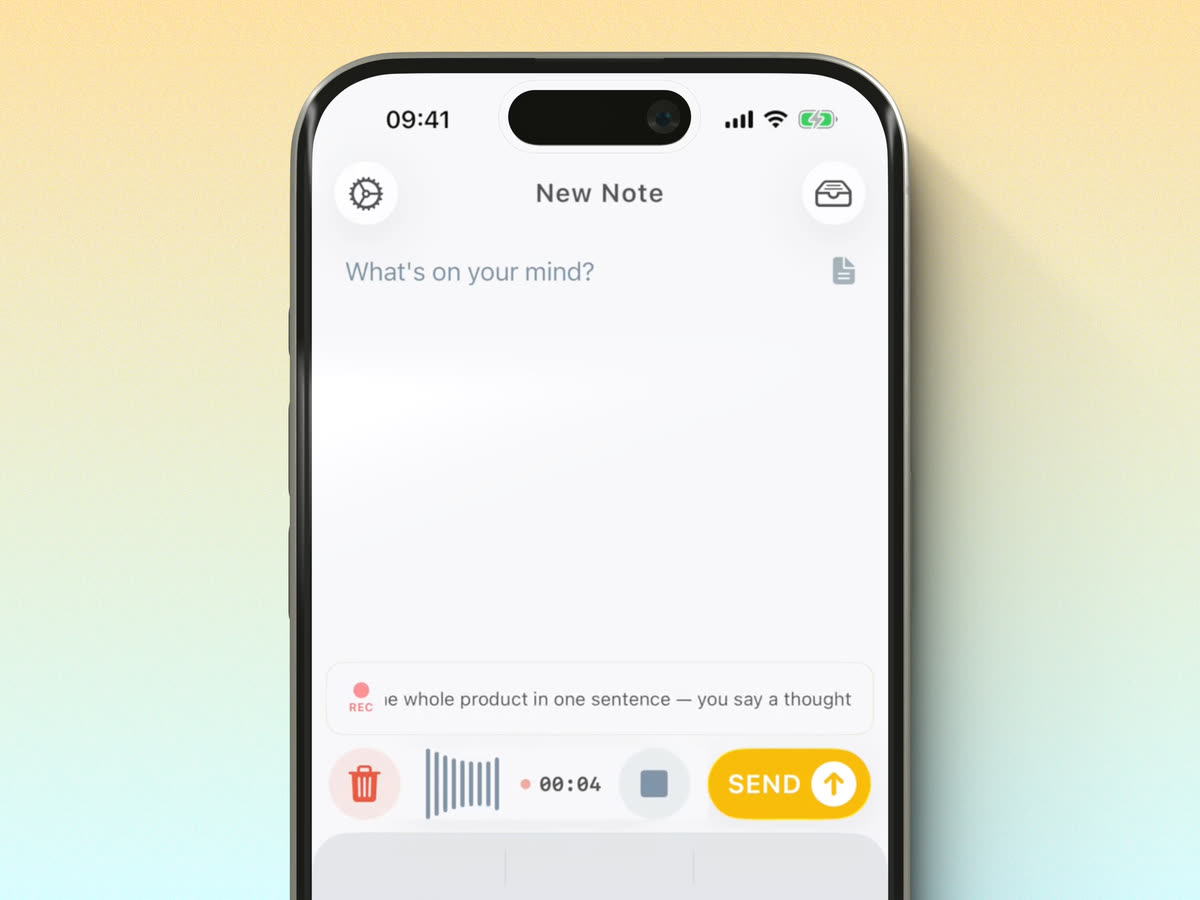
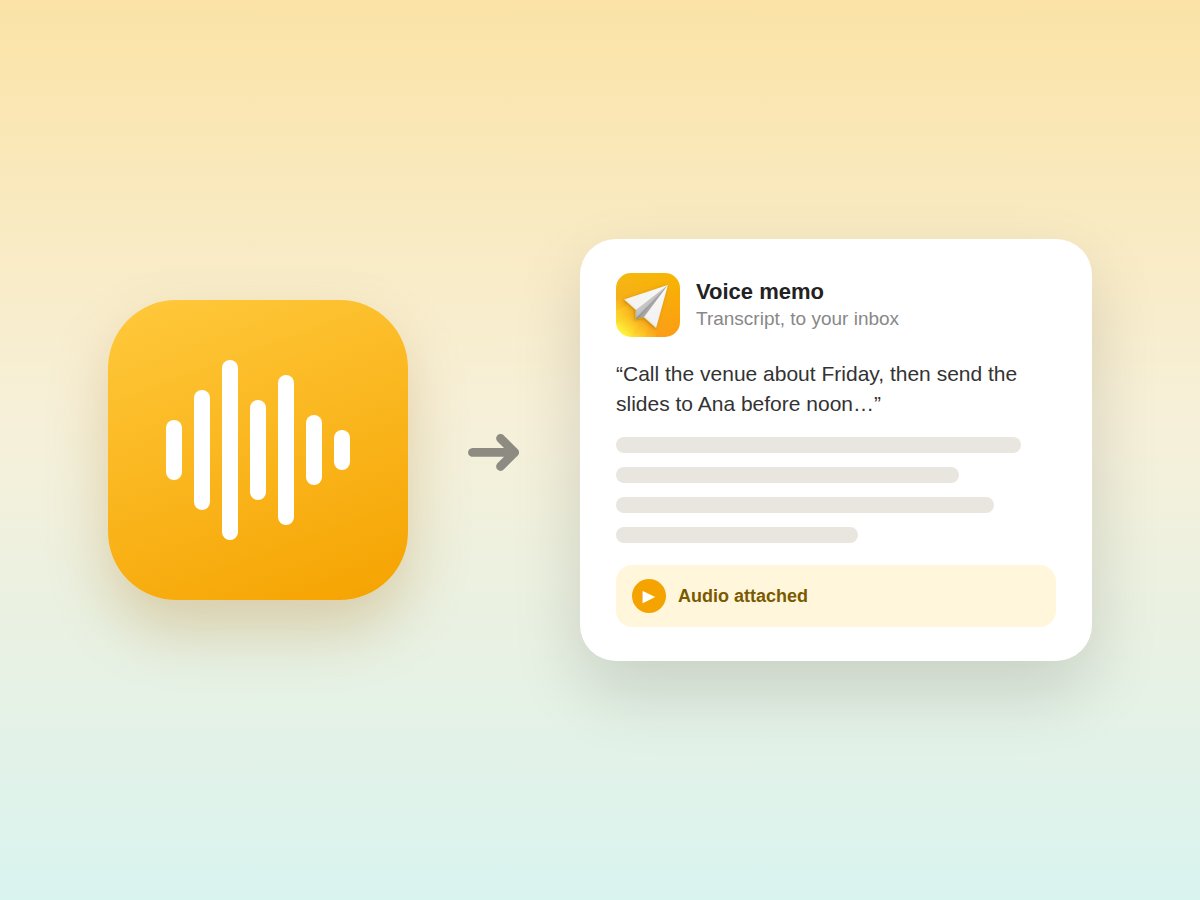
In het kort: Om Email Me aan CarPlay toe te voegen, open je op je iPhone, kies je je auto, tik je op Pas aan en tik je op de + naast Email Me. Tik daarna op het CarPlay-scherm op de app om een spraaknotitie op te nemen die direct naar je inbox gaat.

Waarom Email Me op CarPlay
Sommige van de beste ideeën krijg je achter het stuur, en dat is precies het slechtste moment om naar je telefoon te grijpen. Met Email Me op je CarPlay-beginscherm wordt je auto een plek om ideeën vast te leggen:
- Leg ideeën handsfree vast tijdens het rijden. Tik één keer op het scherm van je auto, zeg wat je kwijt wilt en let weer op de weg.
- Je notities komen in je inbox terecht. Elke spraaknotitie gaat direct naar je eigen e-mail, dus hij staat klaar zodra je parkeert.
- Veiliger dan typen. Geen gepriegel met je iPhone voor een rood stoplicht: CarPlay houdt alles groot, simpel en in één oogopslag leesbaar.
Wat je nodig hebt
- Een iPhone met de Email Me app geïnstalleerd en een ontvanger die al is ingesteld.
- Een auto of losse autoradio die Apple CarPlay ondersteunt.
- Een kabel of een draadloze CarPlay-verbinding, afhankelijk van je auto.
Stap voor stap Email Me toevoegen aan CarPlay
Stap 1: Verbind je iPhone met CarPlay
Steek je iPhone in de USB-poort van je auto, of maak draadloos verbinding als je auto dat ondersteunt. Zodra je verbonden bent, verschijnt het CarPlay-beginscherm op het ingebouwde scherm van je auto.
Stap 2: Open de CarPlay-instellingen op je iPhone
Ga op je iPhone naar en kies je auto uit de lijst met gekoppelde voertuigen.
Stap 3: Tik op Pas aan en voeg Email Me toe
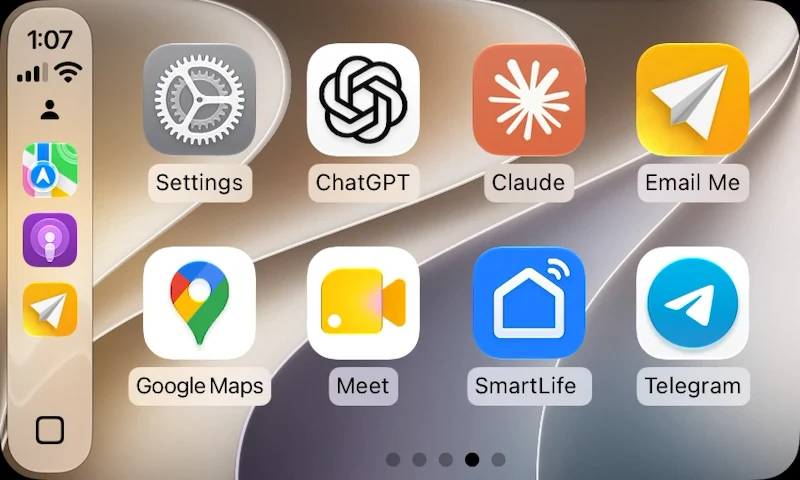
Tik op Pas aan om de lijst met apps te zien die beschikbaar zijn voor CarPlay. Druk op de plusknop (+) naast Email Me om de app aan je CarPlay-beginscherm toe te voegen.
Stap 4: Zet het symbool op de juiste plek op het CarPlay-beginscherm
Sleep Email Me, nog steeds in het scherm Pas aan, omhoog of omlaag in de lijst om te bepalen waar de app op je CarPlay-beginscherm staat. Zet je hem op de eerste pagina, dan is hij tijdens het rijden altijd maar één tik verwijderd.
Stap 5: Tik op Email Me in CarPlay en start een spraaknotitie
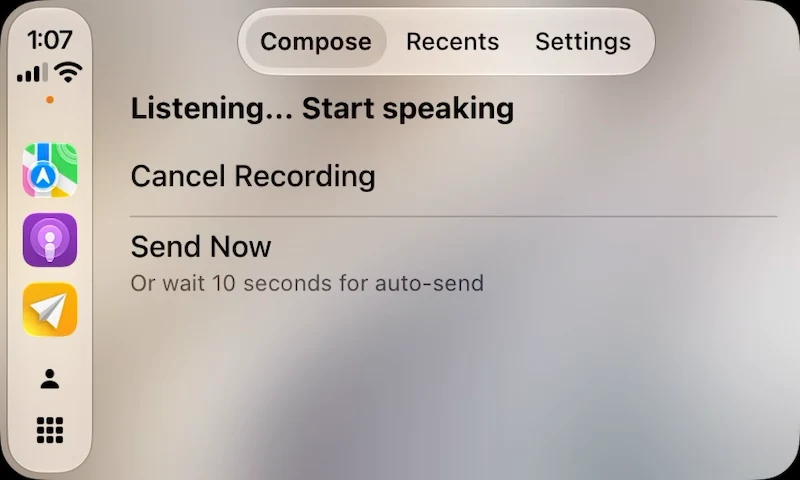
Terug in je auto tik je op het Email Me symbool op het CarPlay-scherm en start je een spraaknotitie. Zeg wat je bezighoudt en Email Me stuurt het direct naar je inbox.
Email Me op het CarPlay-scherm
Open Email Me vanaf het CarPlay-beginscherm, volg de opname live of pas je handsfree instellingen aan.
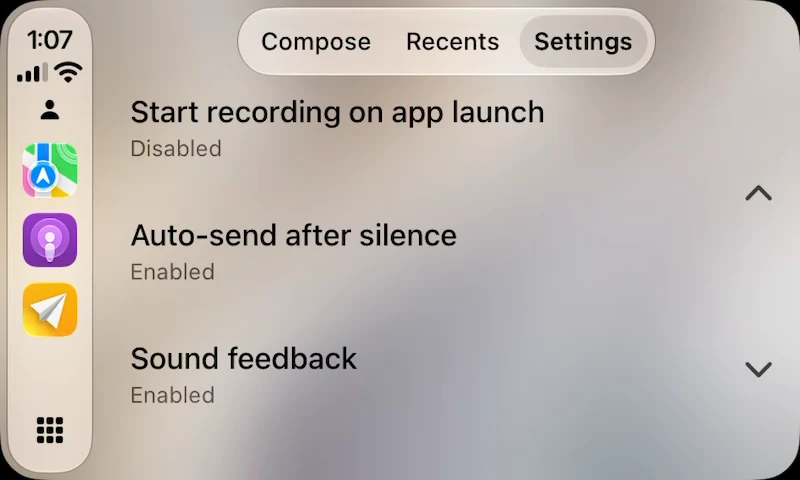
Wil je het scherm overslaan? Zeg je Siri-zin en dicteer een notitie terwijl je handen aan het stuur blijven. Lees hoe je Siri gebruikt met Email Me.
Je auto als tweede brein
Met Email Me op CarPlay verdwijnt dat briljante idee van de snelweg niet meer bij de volgende afslag. Het komt in je inbox terecht en staat klaar als je rit erop zit. Stel het één keer in en elke rit wordt een kans om je beste ideeën vast te leggen in plaats van kwijt te raken.
Klaar? Download Email Me en zet je CarPlay-snelkoppeling klaar voor je volgende rit.
Veelgestelde vragen
Hoe voeg ik Email Me toe aan CarPlay?
Open op je iPhone , kies je auto, tik op Pas aan en tik op de + naast Email Me.
Kan ik Email Me handsfree gebruiken in de auto?
Ja. Tik op Email Me op het CarPlay-scherm om een spraaknotitie te starten, of gebruik Siri om te dicteren zonder het scherm aan te raken.
Wat heb ik nodig voordat ik Email Me aan CarPlay toevoeg?
Een iPhone met Email Me geïnstalleerd en een ingestelde ontvanger, plus een auto of autoradio met CarPlay, verbonden via een kabel of draadloos.