In het kort: Een spraakmemo opnemen op je iPhone doe je in de ingebouwde app Dictafoon: tik op de rode opnameknop en tik nog een keer om te stoppen. Om hem te mailen tik je op de opname, dan op Meer (drie puntjes), Deel en Mail. Wil je de memo elke keer in je inbox hebben? Email Me neemt hem op en mailt hem in één stap naar je toe: tik op de microfoon, praat en tik op Verstuur.
Download Email Me in de App Store en neem spraakmemo's op die direct in je inbox belanden.
3 manieren om een spraakmemo op te nemen op iPhone
| Dictafoon | Notities | Email Me | |
|---|---|---|---|
| Waar de memo terechtkomt | In Dictafoon | In een notitie | In je inbox |
| Om hem te mailen | Deel, dan Mail | Deel de notitie | Verstuurd als je op Verstuur tikt |
| Ideaal voor | Lange opnames, interviews, muziek | Audio naast je geschreven notities | Snelle notities, herinneringen, ideeën |
1. Dictafoon
- Open Dictafoon (de app staat standaard op je iPhone; zoek ernaar als hij niet op je beginscherm staat).
- Tik op de rode opnameknop en praat.
- Tik op de rode stopknop als je klaar bent. De opname wordt bewaard met je locatie of de datum als naam. Tik op de naam om hem te wijzigen.
Er is geen vaste maximale opnameduur, alleen je vrije opslagruimte telt. Telefoongesprekken kun je met Dictafoon niet opnemen.
2. De app Notities (iOS 18 en nieuwer)
- Open een notitie in Notities.
- Tik op de paperclipknop boven het toetsenbord en kies Neem audio op.
- Tik op opnemen, praat en tik op Gereed. De opname blijft in de notitie staan, naast wat je hebt geschreven.
3. Email Me: opnemen en versturen in één stap
Gebruik dit als de memo in je inbox thuishoort: een herinnering, een idee of iets om later te doen.
Stap 1: Installeer Email Me en vul je e-mailadres in
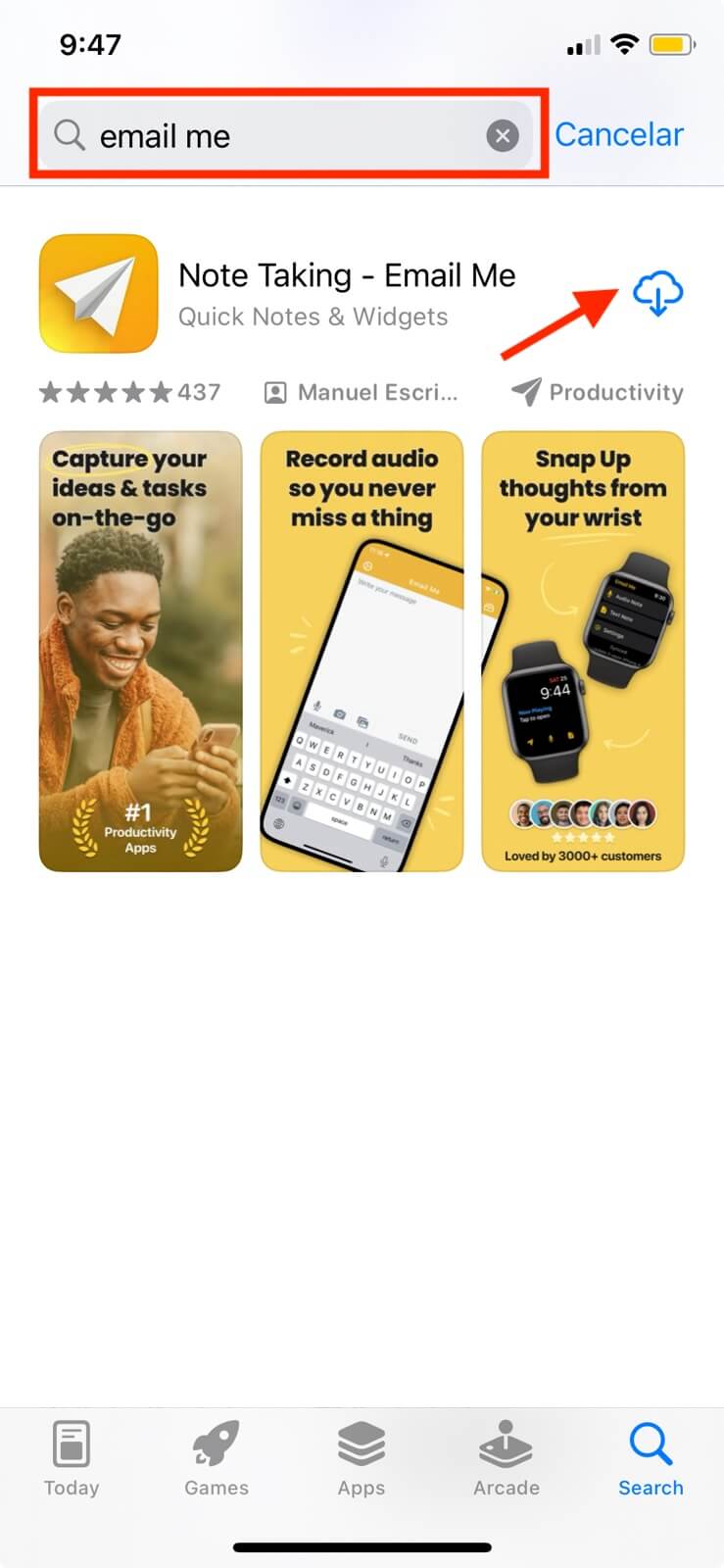
Download Email Me uit de App Store, open de app en vul je e-mailadres in als ontvanger.
Stap 2: Tik op de microfoon om de opname te starten
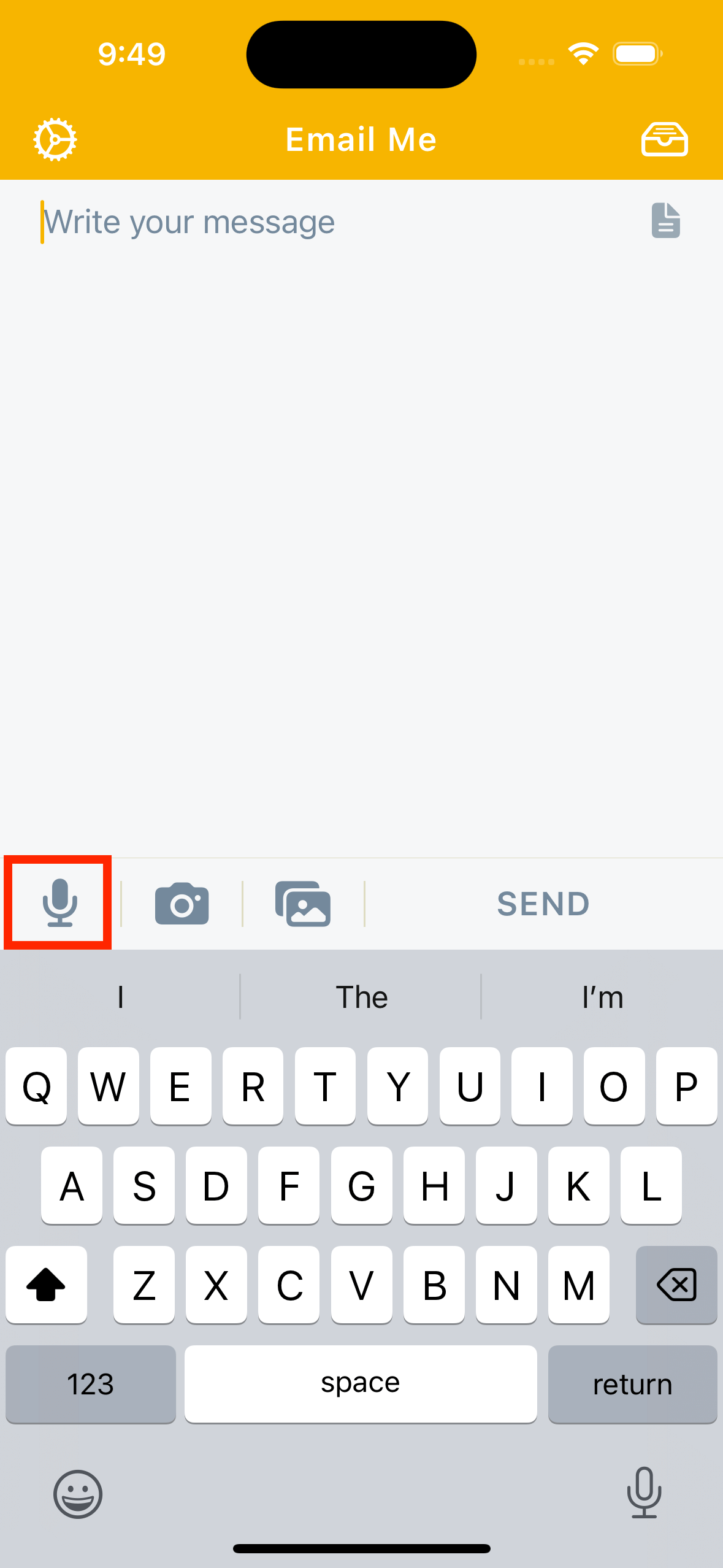
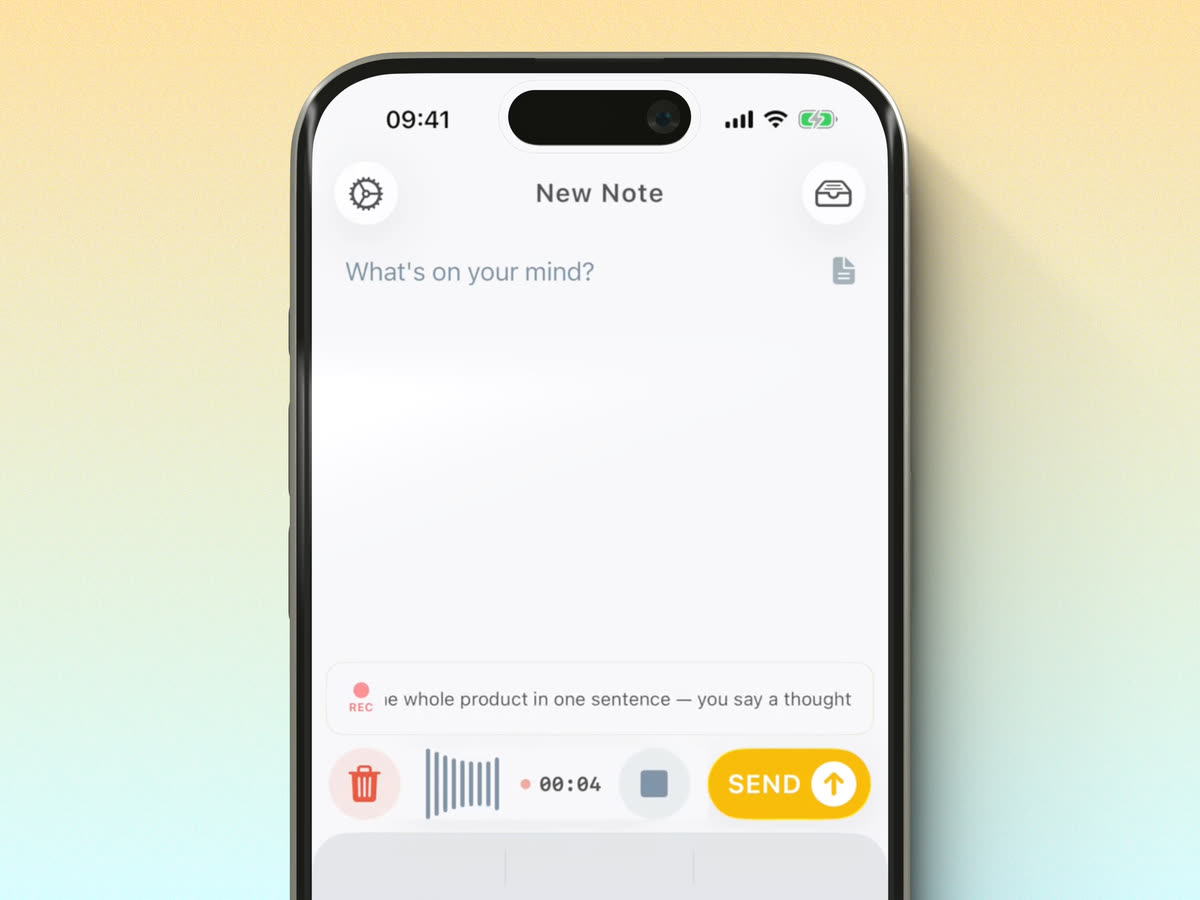
Stap 3: Controleer de transcriptie en tik op Verstuur
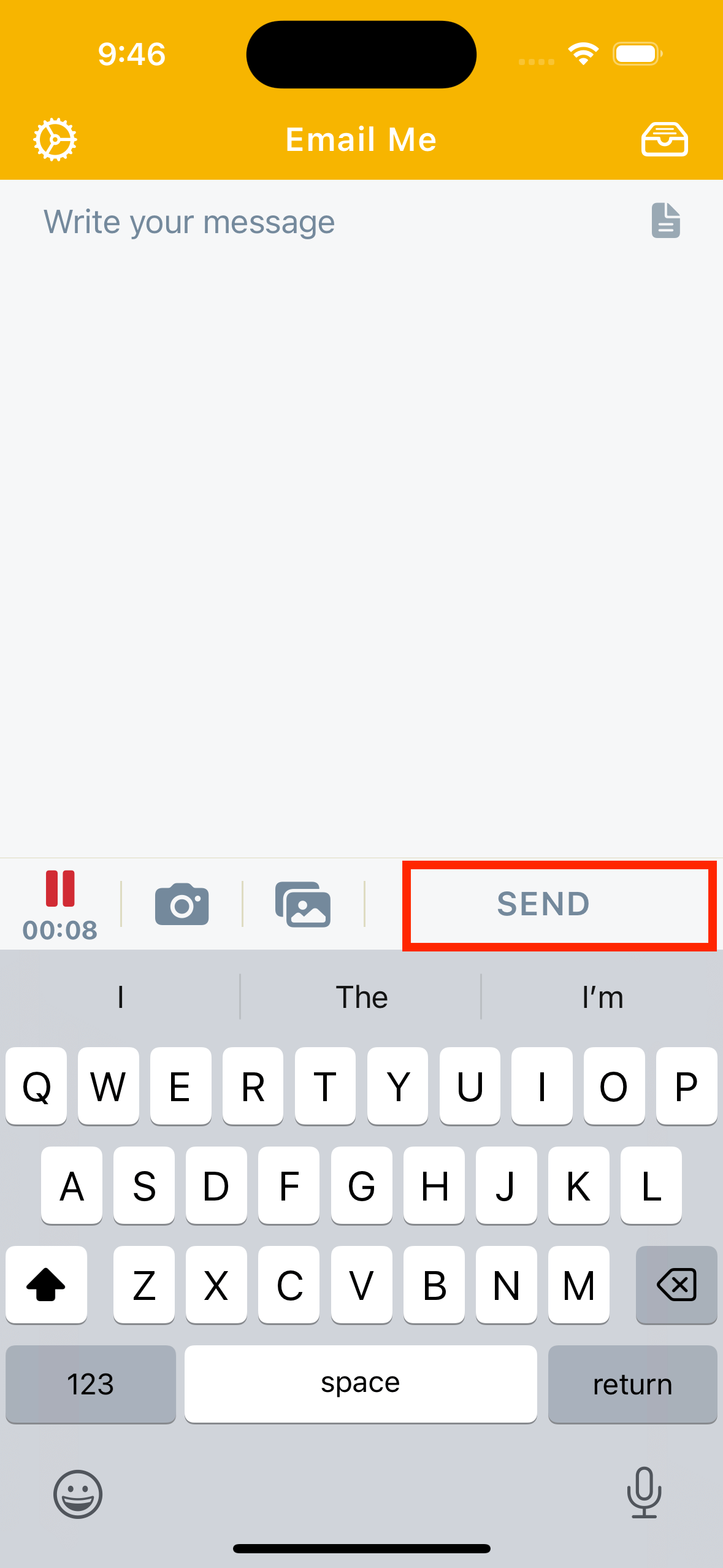
De transcriptie verschijnt terwijl je praat. Ben je klaar, controleer hem dan en tik op Verstuur. De notitie komt aan op je e-mailadres met de opname en de tekst, afhankelijk van je instellingen.
Een spraakmemo mailen vanaf je iPhone
- Open Dictafoon en tik op de opname.
- Tik op de knop Meer (drie puntjes).
- Tik op Deel en daarna op Mail.
- Vul het adres in (je eigen adres, als je hem naar jezelf stuurt) en tik op Verstuur.
De memo gaat mee als audiobestand dat afspeelt op iPhone, Mac, Windows en Android. Korte memo's blijven makkelijk onder de gebruikelijke limiet van 20 tot 25 MB voor bijlagen. Voor een heel lange opname tik je op Gebruik Mail Drop als Mail dat aanbiedt; de e-mail bevat dan een downloadlink in plaats van het bestand.
Je kunt een memo vanuit hetzelfde deelmenu ook naar Email Me sturen, dan hoef je je adres niet te typen.
Wil je de tekst, niet alleen de audio?
Een opname omzetten naar tekst is een onderwerp op zich: lees hoe je een spraakmemo transcribeert op iPhone voor de transcriptie in Dictafoon, Email Me en andere opties. Gaat het om een college of workshop in plaats van een snelle herinnering, gebruik dan de werkwijze om een college op te nemen en uit te werken.
Tips voor snellere spraakmemo's
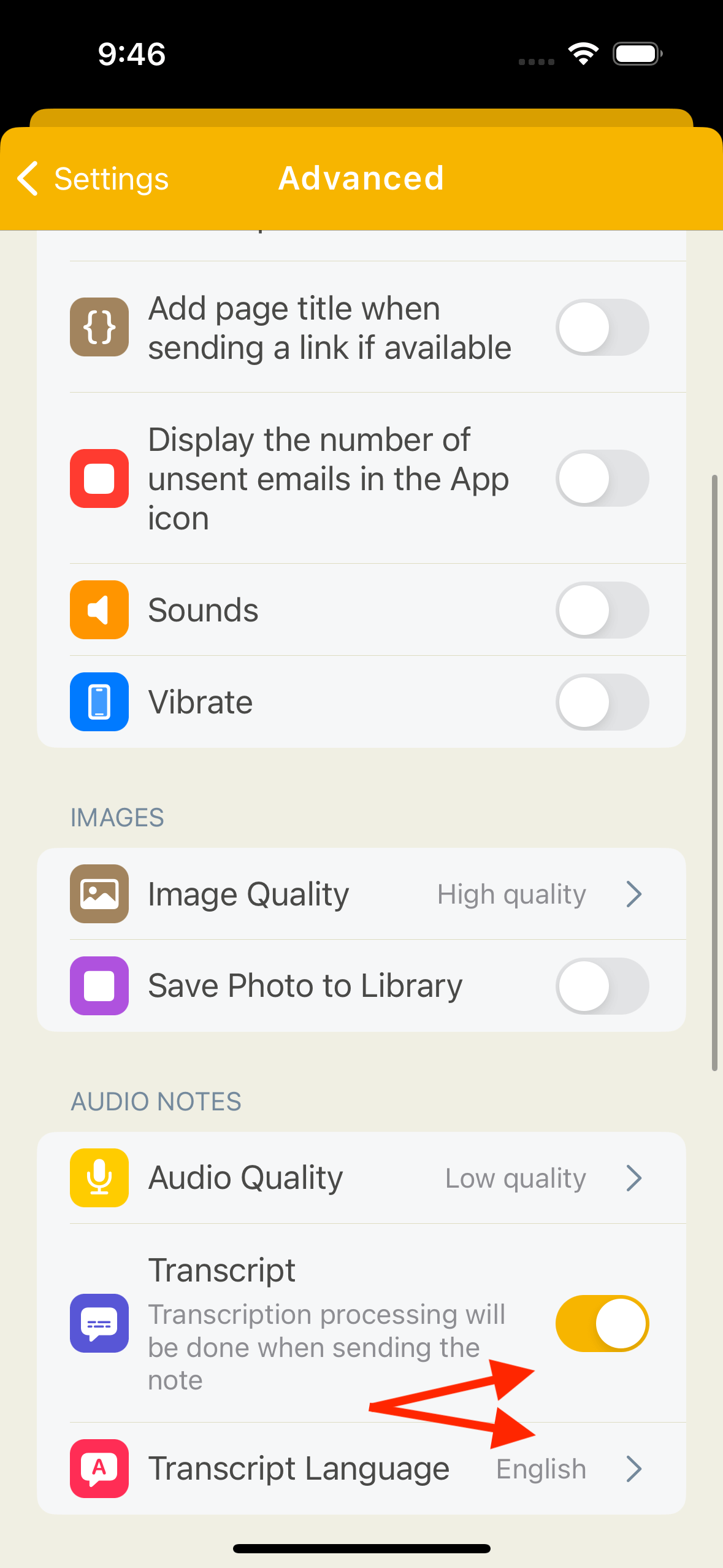
- Opnemen zodra de app opent: ga in Email Me naar Instellingen, Geavanceerd en zet Start audio-opname bij het openen van de app aan.
- Versturen als je stopt met praten: zet in hetzelfde scherm Automatisch versturen na stilte aan.
- Handsfree: zeg "Hé Siri, Audionotitie maken in Email Me". In de Siri-gids lees je hoe je dat instelt.
- Kies de taal van de transcriptie: ook in Instellingen, Geavanceerd, onder Transcriptietaal.
Veelgestelde vragen
Hoe neem ik een spraakmemo op met mijn iPhone?
Open de app Dictafoon en tik op de rode opnameknop. Tik nog een keer om te stoppen, dan wordt de opname bewaard. Je kunt ook audio opnemen in een notitie in de app Notities, of met Email Me, dat de notitie naar je inbox stuurt.
Hoe mail ik een spraakmemo vanaf mijn iPhone?
Tik in Dictafoon op de opname, tik op de knop Meer (drie puntjes), tik op Deel en kies Mail. Vul het adres in en tik op Verstuur. Korte memo's passen makkelijk als bijlage; gebruik voor heel lange opnames Mail Drop.
Kan ik een spraakmemo opnemen in de app Notities?
Ja, vanaf iOS 18. Open een notitie, tik op de paperclipknop en kies Neem audio op. Op ondersteunde iPhones zie je ook een transcriptie van de opname.
Wat is de snelste manier om spraakmemo's op te nemen en te bewaren?
Email Me opent klaar om op te nemen, toont de transcriptie terwijl je praat en mailt de notitie naar je inbox als je op Verstuur tikt. Je hoeft achteraf dus niets te delen of op te bergen.
Meer manieren om dingen naar je inbox te sturen: de complete gids om jezelf te mailen.
Manuel Escrig