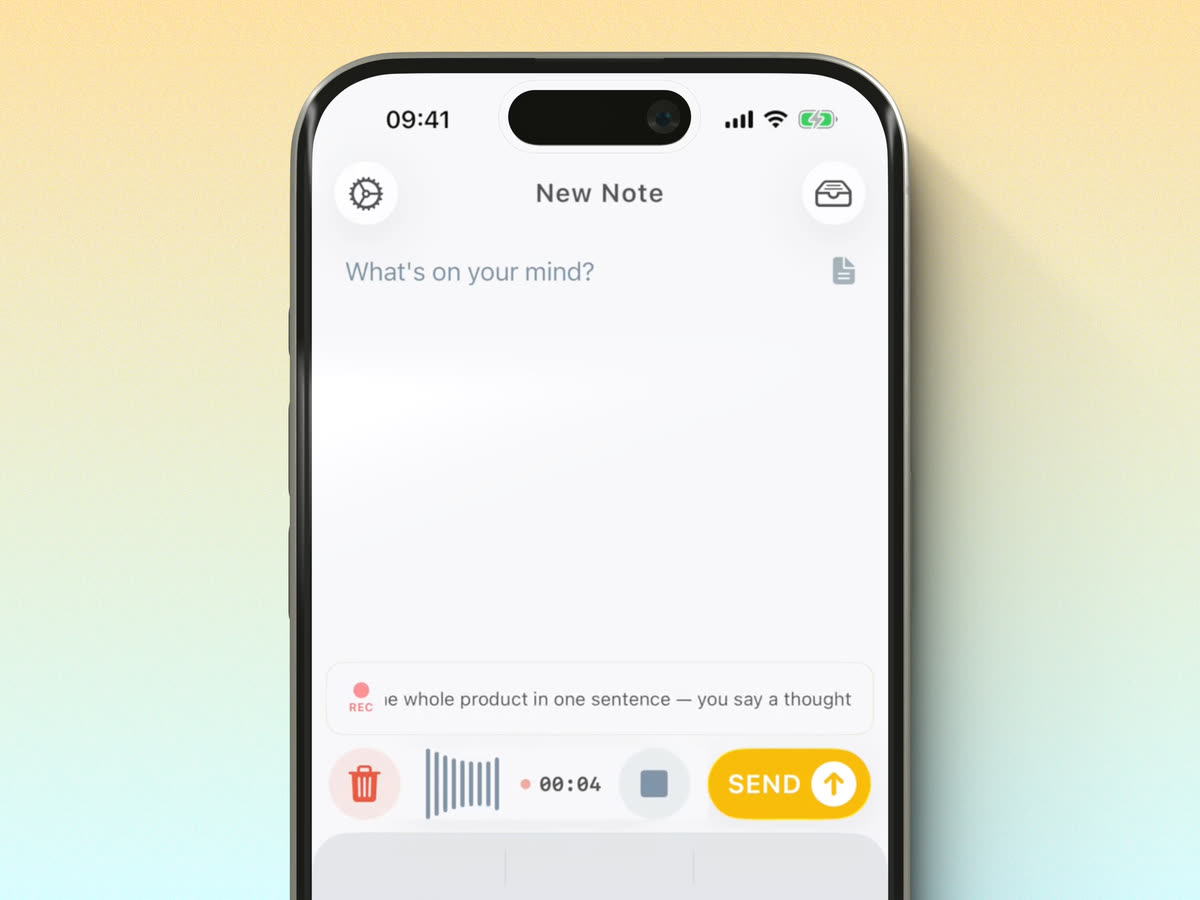
In het kort: Een e-mail snelkoppeling op je iPhone maak je zo: open de Opdrachten app, tik op +, voeg de actie Verstuur e-mail toe, vul je eigen adres in als ontvanger en bewaar de opdracht met een duidelijke naam. Zet hem op je beginscherm en een notitie aan jezelf is maar één tik verwijderd. Heb je geen zin in de setup? Dan doet Email Me hetzelfde met één tik.
Wil je snel iets naar je inbox sturen, maar zie je op tegen al die tikken om een nieuwe e-mail op te stellen? Je bent niet de enige. Vandaag laat ik je zien hoe je de perfecte opdracht op je iPhone maakt om jezelf met één tik alles te mailen, en stel ik je voor aan een nog betere oplossing.
Waarom een snelkoppeling om jezelf te mailen?
Iedereen kent het: je krijgt onderweg een briljant idee, je ziet iets wat je later wilt onthouden of je wilt snel een link bewaren. De gewone manier, je mail-app openen, een nieuw bericht maken en je eigen e-mailadres intikken, voelt omslachtig en traag. Precies daar komen opdrachten in iOS goed van pas.
Zo maak je je eigen e-mail opdracht
Zo stel je een eenvoudige opdracht "Mail mezelf" in:
- Open de Opdrachten app op je iPhone
- Tik op de knop + om een nieuwe opdracht te maken
- Voeg de actie "Verstuur e-mail" toe
- Vul je eigen e-mailadres in als ontvanger
- Optioneel: voeg een standaard onderwerp toe (bijvoorbeeld "Snelle notitie")
- Bewaar de opdracht met een naam die je makkelijk herkent
Pro tip: Zet deze snelkoppeling op je beginscherm of in een widget, dan heb je hem nog sneller bij de hand.
Maak je snelkoppeling krachtiger
Wil je je opdracht naar een hoger niveau tillen? Denk dan aan deze uitbreidingen:
- Voeg invoeropties toe voor tekst, links en afbeeldingen
- Zet automatisch de datum en tijd erbij
- Maak verschillende versies voor verschillende doelen (ideeën, taken, links)
- Start de opdracht via Siri met een eigen zin
Zo gebruik je het in de praktijk
Stel je voor dat je:
- Een artikel leest dat je later wilt terugvinden
- Tijdens een meeting snel een taak wilt vastleggen
- Een foto wilt bewaren die je inspireert
- Onderweg naar je werk een idee wilt noteren
Je e-mail snelkoppeling wordt zo je digitale vangnet, zodat er niets meer tussen wal en schip valt.
Een betere oplossing: de Email Me app
Opdrachten zijn handig, maar er is een nog elegantere oplossing. De Email Me app neemt het idee om jezelf te mailen en maakt het perfect. In plaats van een opdracht te moeten instellen en onderhouden, krijg je:
- E-mails versturen met één tik
- Aanpasbare sjablonen
- Slimme tekstopmaak
- Foto's en bestanden als bijlage
- Een eigen onderwerpregel
- Ondersteuning voor meerdere e-mailadressen
De app is speciaal gemaakt om jezelf te mailen, en daardoor betrouwbaarder en intuïtiever dan een zelfgebouwde opdracht.
Tips om jezelf slim te mailen
Of je nu een snelkoppeling gebruikt of de Email Me app, met deze tips haal je er het meeste uit:
- Gebruik duidelijke onderwerpregels, dan vind je alles makkelijker terug
- Houd je berichten kort en to the point
- Voeg context toe als dat nodig is
- Stel filters in je inbox in
- Loop deze e-mails regelmatig door en werk ze af
Maak het onderdeel van je dag
Het geheim is dat je het in je dagelijkse routine inbouwt, welke oplossing je ook kiest. Gebruik het voor:
- Taken vastleggen tijdens meetings
- Links bewaren tijdens het surfen
- Ideeën noteren tijdens het brainstormen
- Snelle herinneringen maken
Klaar om sneller notities te maken?
Een eigen opdracht maken is handig, maar de Email Me app biedt een meer verfijnde en betrouwbare ervaring, speciaal gemaakt om snel iets naar jezelf te sturen. Het is de snelste manier om gedachten, taken en ideeën vast te leggen zonder uit je flow te raken.
Download Email Me in de App Store en ontdek de simpelste manier om jezelf te mailen. Geen setup nodig: installeren en meteen je belangrijke gedachten vastleggen met één tik.
Onthoud: de beste productiviteitstool is de tool die je echt gebruikt. Of je nu kiest voor een eigen snelkoppeling of voor Email Me, zorg dat het een vanzelfsprekend onderdeel van je dag wordt. Je toekomstige zelf zal je dankbaar zijn voor al die belangrijke notities en ideeën!
Veel plezier met noteren! 📝
Manuel
Veelgestelde vragen
Hoe maak ik een e-mail snelkoppeling op mijn iPhone?
Open de Opdrachten app, tik op +, voeg de actie Verstuur e-mail toe, vul je eigen adres in als ontvanger en bewaar de opdracht. Zet de snelkoppeling daarna op je beginscherm.
Wat kan ik versturen met een e-mail snelkoppeling?
Snelle notities, links, ideeën en herinneringen: alles wat je in je inbox wilt terugvinden.
Kan het makkelijker dan zelf een opdracht bouwen?
Email Me is gemaakt om jezelf te mailen. De app opent meteen klaar voor je notitie en verstuurt die met één tik, zonder setup.
Meer manieren om dingen naar je inbox te sturen: de complete gids om jezelf te mailen.