Wil je een spraakmemo transcriberen op je iPhone? Open hem in de app Dictafoon en gebruik de transcriptie. Apple heeft transcripties in recente iOS-versies aan Dictafoon toegevoegd, dus op een ondersteunde iPhone hoef je niets te installeren. Zo zet je een spraakmemo het snelst om naar tekst. Het nadeel: de tekst blijft in Dictafoon staan. Heb je hem nodig in je e-mail, je notities of een takenlijst, dan moet je hem nog steeds met de hand kopiëren, en juist die stap slaan de meeste handleidingen over.
Kort gezegd: kies de methode op basis van waar de tekst terecht moet komen.
- Ingebouwd en gratis: open de opname in Apples Dictafoon-app en bekijk de transcriptie (iPhone 12 of nieuwer, ondersteunde talen).
- Tekst in je inbox: deel de memo met Email Me, of neem meteen op in Email Me, en je krijgt de transcriptie plus de audio per e-mail.
- Flink bewerken of samenvatten: upload het bestand naar een algemene AI-tool, als je abonnement audio ondersteunt.
In deze gids lees je drie manieren, een snelle vergelijking en oplossingen voor de bekende problemen: een ontbrekende transcriptieknop, de verkeerde taal en lange opnames.
Manier 1: bekijk de transcriptie in Dictafoon
Dit is de snelste route als je de tekst alleen wilt lezen of kopiëren.
- Open Dictafoon en tik op de opname.
- Tik op de knop Meer (drie puntjes) en kies Bekijk transcriptie.
- Lees mee terwijl de opname speelt, of scrol naar het stuk dat je zoekt.
- Wil je de tekst ergens anders gebruiken? Kies Kopieer transcriptie in hetzelfde menu, of selecteer een deel in de transcriptieweergave en tik op Kopieer.
Je kunt de transcriptie ook live zien tijdens het opnemen: start een nieuwe opname, veeg omhoog vanaf de bovenkant van de golfvorm en tik op de transcriptieknop. Opnames die je maakte voordat je iPhone transcripties ondersteunde, worden getranscribeerd zodra je ze opent.
Apple noemt transcriptie momenteel voor iPhone 12 en nieuwer, in het Engels, Spaans, Portugees, Italiaans, Frans, Duits, Japans, Koreaans en Chinees, en de functie is niet in elk land of elke regio beschikbaar. Nederlands staat daar niet tussen. Kijk in Apples handleiding over transcripties in Dictafoon voor de actuele lijst, in plaats van aan te nemen dat elke iPhone het kan.
Handig voor: een memo teruglezen die je net hebt ingesproken, of één zin terugvinden in een lange opname.
Minder handig voor: de tekst ergens anders krijgen. Elke memo betekent kopiëren, van app wisselen en plakken.
Manier 2: stuur de spraakmemo naar je inbox met Email Me
Email Me is een app voor notities aan jezelf. Alles wat je vastlegt komt in je e-mailinbox terecht, en spraaknotities krijgen onderweg een geschreven transcriptie. Je kunt de app hier op twee manieren voor gebruiken.
Een spraakmemo transcriberen die je al hebt opgenomen
- Tik in Dictafoon op de opname, tik op Meer (drie puntjes) en tik dan op Deel.
- Kies Email Me in het deelmenu. Zie je de app niet staan, voeg Email Me dan eerst toe aan het deelmenu.
- Email Me opent een scherm Transcriptie en transcribeert de audio.
- Tik op Kopiëren om de tekst over te nemen, of tik op Verzend Notitie om hem te mailen. Je kunt Email Me ook zo instellen dat notities worden bewaard in plaats van meteen verstuurd. Dan heet de knop Notitie opslaan.

De notitie komt binnen op het adres dat je voor de Deeluitbreiding hebt ingesteld, met de transcriptie in de e-mail en de opname als m4a-bestand in de bijlage. Het werkt ook met andere audiobestanden, zoals een WhatsApp-spraakbericht, omdat Email Me het bestand eerst omzet en daarna transcribeert.
Of neem meteen op in Email Me
Weet je al dat de tekst in je inbox moet belanden? Sla Dictafoon dan over:
- Open Email Me en tik op de microfoon.
- Praat. De transcriptie verschijnt live terwijl je spreekt.
- Tik op Verstuur. De e-mail komt binnen met de volledige transcriptie en de audio.
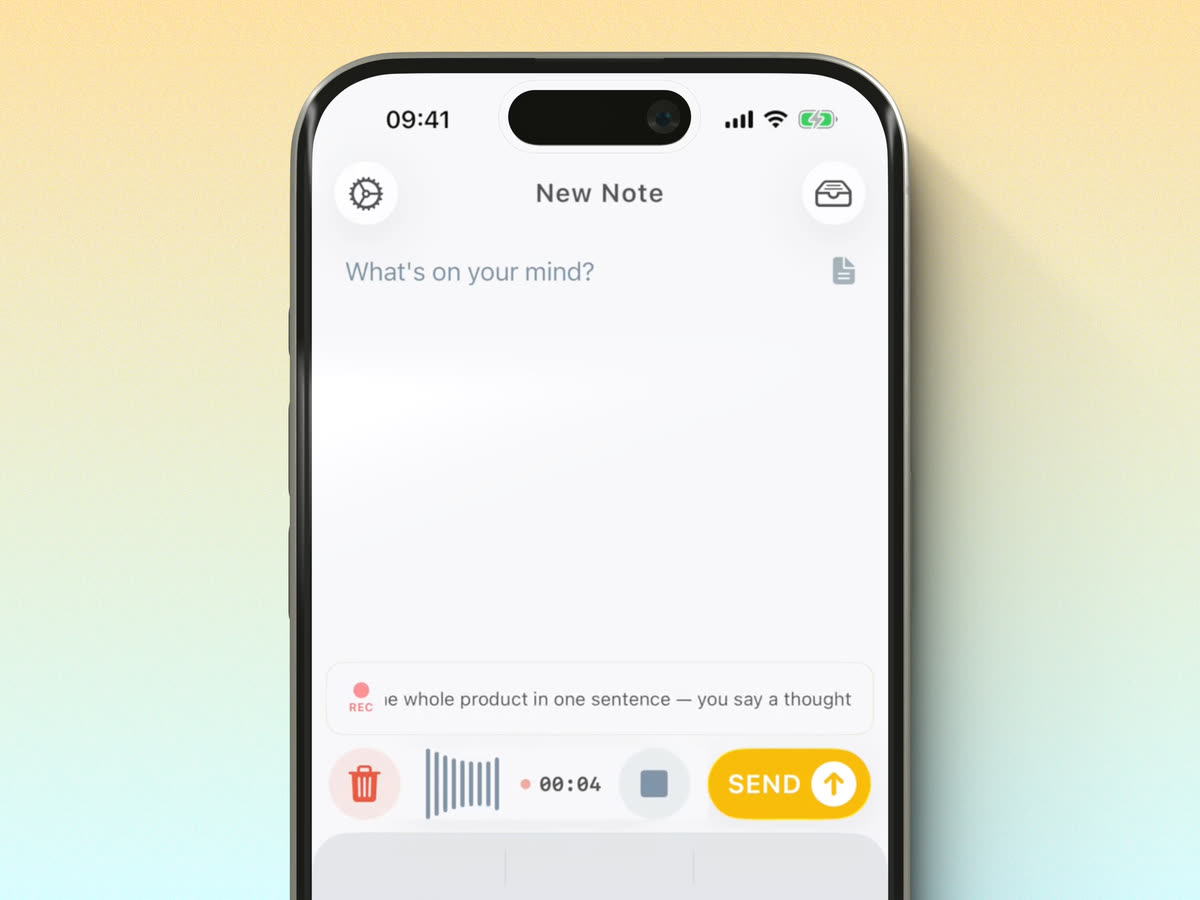
Je kunt tot 60 minuten opnemen op iPhone en iPad en tot 15 minuten op de Apple Watch, en ook lange opnames krijgen een volledige transcriptie. In de app zie je bij elke regel van de transcriptie wanneer die werd uitgesproken, dus je tikt op een regel om naar dat stuk van de audio te springen.
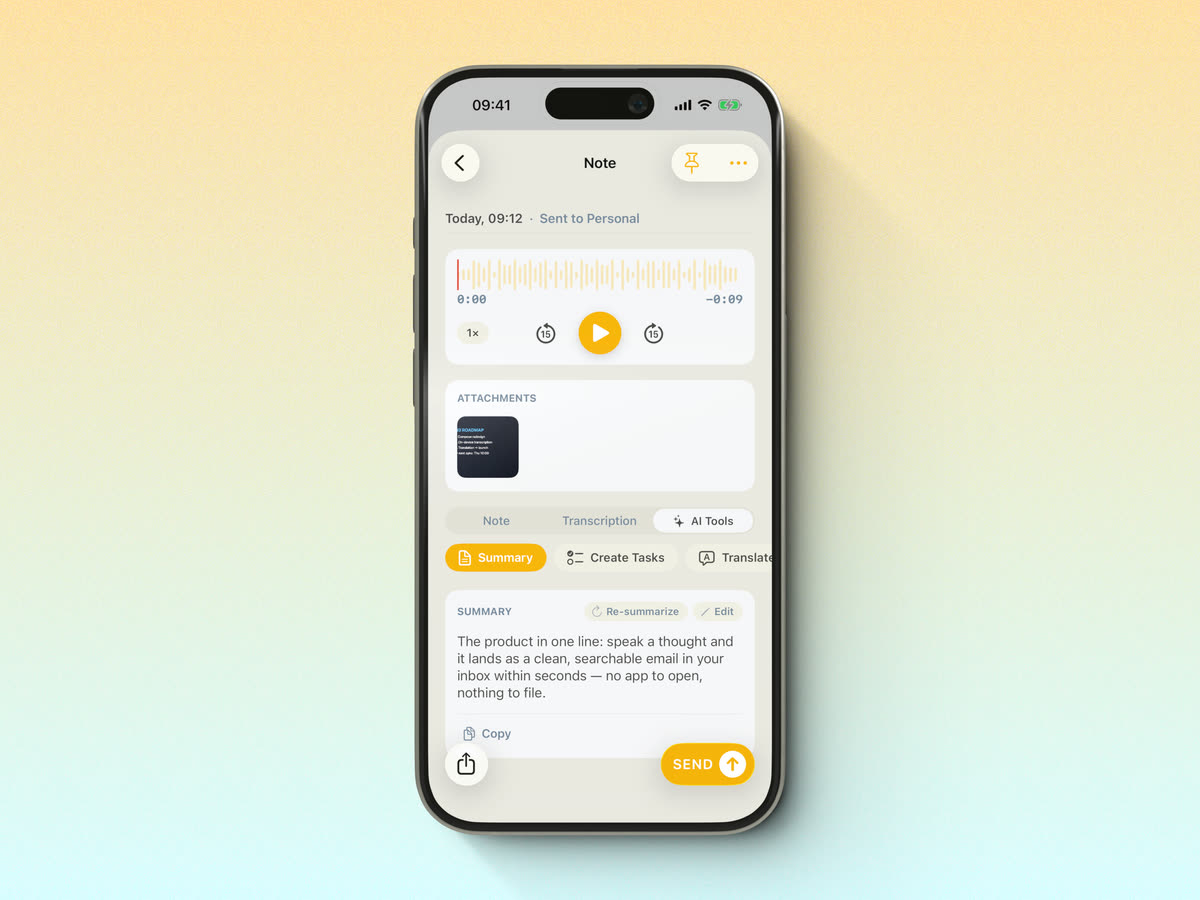
De onderwerpregel volgt je ontvangerinstellingen. Staat Eerste Regel Onderwerp bijvoorbeeld aan, dan worden je eerste woorden het onderwerp, zodat je memo's later makkelijk terugvindt. Opnemen stap voor stap, met meer details, lees je in de gids over spraaknotities opnemen op je iPhone.
Handig voor: ideeën, herinneringen, opvolging na een vergadering en alles waar je vanuit je e-mail mee verdergaat.
Minder handig voor: privéopnames die je toestel niet mogen verlaten. Bij online transcriptie gaat de audio naar de server van Email Me, en opnames worden daar bewaard zodat afspelen en notitielinks blijven werken (details op de helppagina). Email Me is gratis te downloaden met in-app aankopen, en Premium-functies ontgrendel je met een abonnement of een eenmalige lifetime-aankoop.
Manier 3: upload de audio naar een algemene AI-tool
Sommige AI-assistenten accepteren audiobestanden of hebben een eigen opnamefunctie, en ze kunnen een transcriptie herschrijven tot een samenvatting, opsommingstekens of een concept. De ondersteuning verandert vaak en hangt af van de app en je abonnement, dus kijk eerst wat jouw tool accepteert voordat je erop rekent.
Heeft je iPhone Apple Intelligence? Dan heb je hier misschien geen extra app voor nodig: met Schrijfhulp kun je een transcriptie in Dictafoon ter plekke samenvatten.
Een externe AI-tool is zinvol als je flink wilt bewerken. Voor dagelijkse memo's is het trager: bestand exporteren, uploaden, wachten en het resultaat dan nog ergens nuttig neerzetten. Je stuurt de opname bovendien naar een ander bedrijf, dus lees eerst de privacyvoorwaarden.
Vergelijking: welke manier kies je?
| Transcriptie in Dictafoon | Email Me | Algemene AI-tool | |
|---|---|---|---|
| Kosten | Gratis, ingebouwd | Gratis download, Premium via in-app aankopen | Hangt af van de dienst en het abonnement |
| Werkt op | iPhone 12 en nieuwer, ondersteunde talen en regio's | iPhone, iPad, Apple Watch, Mac | Hangt af van de app |
| Bestaande memo transcriberen | Ja | Ja, via het deelmenu | Als de tool audio-uploads accepteert |
| Live transcriptie tijdens opnemen | Ja, op ondersteunde toestellen | Ja | Wisselend |
| Waar de tekst terechtkomt | In Dictafoon | In je e-mailinbox, met de audio als bijlage | In de AI-app |
| Taal kiezen | Volgt de talen die Apple ondersteunt | Automatisch detecteren of zelf kiezen in de instellingen | Wisselend |
| Het beste voor | Eén memo lezen of kopiëren | Memo's van je telefoon naar je workflow krijgen | Samenvatten en herschrijven |
Mijn mening: Dictafoon is prima als de tekst daar mag blijven staan. Merk je dat je elke dag transcripties naar je e-mail zit te kopiëren, laat Email Me dat deel dan doen.
Problemen oplossen
Er is geen transcriptieknop in Dictafoon
Controleer drie dingen: je iPhone-model (iPhone 12 of nieuwer), of iOS up-to-date is, en of je taal en regio op Apples lijst met ondersteunde talen staan. Klopt een van die drie niet, dan verschijnt de knop niet. Email Me gebruikt een eigen transcriptiedienst met een lange lijst talen, dus de memo daarmee delen is een goede omweg.
De transcriptie staat in de verkeerde taal
Ga in Email Me naar Instellingen > Geavanceerde Configuratie en kijk onder Audionotities (in de Engelse schermafbeelding hieronder heet dit nog Audio Notes). Zet Transcriptietaal op de taal die je spreekt, of laat hem op Automatisch detecteren staan zodat de app de taal uit de audio haalt. De instelling geldt ook op je Apple Watch.
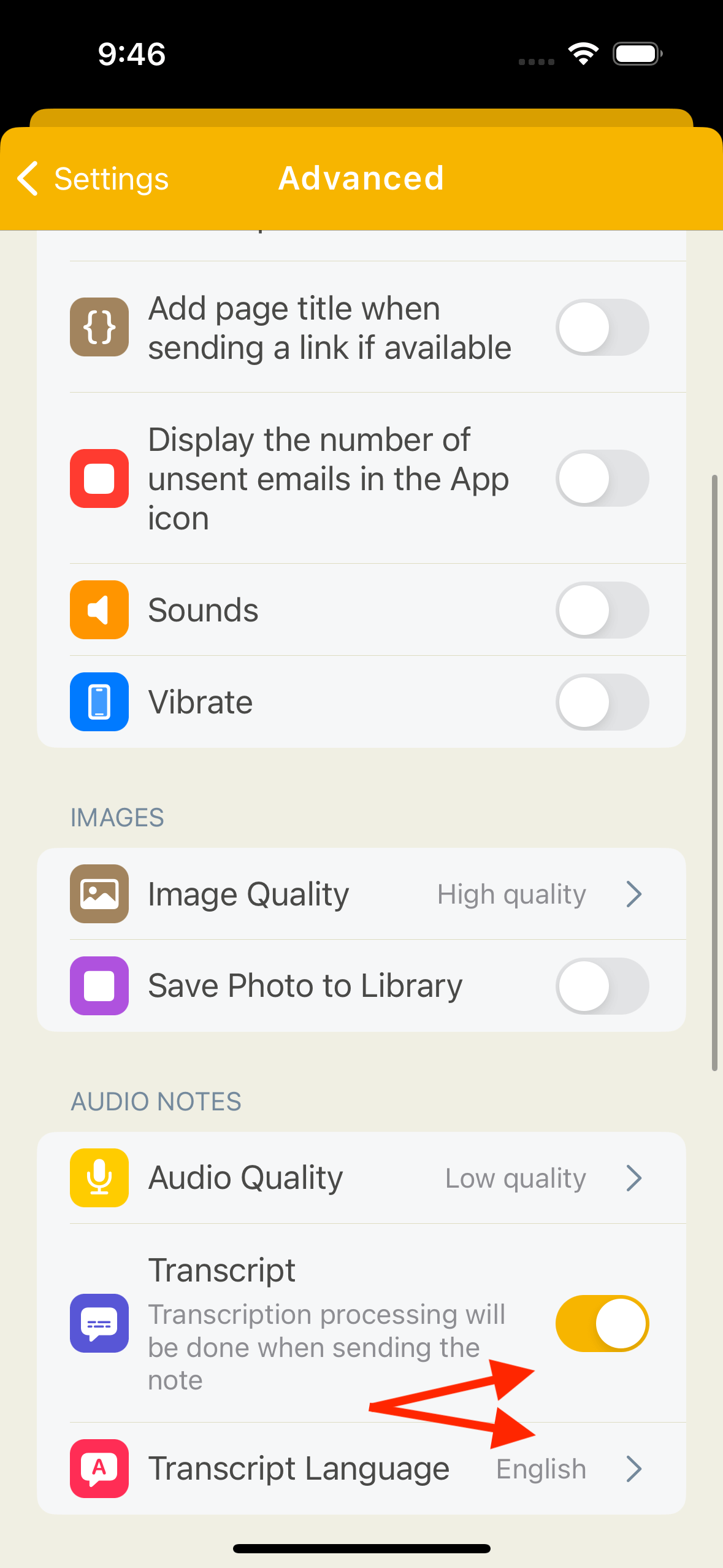
In Dictafoon volgt de transcriptie de talen die Apple ondersteunt, dus een memo in een niet-ondersteunde taal krijgt misschien helemaal geen transcriptie.
De opname is lang
Lange memo's hebben meer verwerkingstijd nodig, dus geef het even voordat je denkt dat het mislukt is. Email Me neemt tot 60 minuten op op iPhone en transcribeert dan nog steeds alles. Voor een heel college of een lezing lees je in de gids over colleges opnemen waar je de microfoon het best neerlegt en hoe je een lange transcriptie omzet in aantekeningen die je echt teruggleest.
Er staan fouten in de transcriptie
Namen, vakjargon en lawaaiige ruimtes zijn lastig voor elke transcriptietool. Bewaar de audio tot je alles wat belangrijk is hebt gecontroleerd, en houd je telefoon de volgende keer dichter bij degene die praat. Email Me voegt de opname bij elke spraaknotitie toe, dus het origineel is altijd één tik verwijderd.
Je bent offline
Dictafoon blijft gewoon werken. Email Me kan terugvallen op transcriptie op het toestel zelf als er geen verbinding is, en notities die niet verstuurd kunnen worden wachten in het Postvak Uit tot je weer online bent.
Kort samengevat
Lees de transcriptie in Dictafoon als de tekst daar mag blijven. Moet hij ergens staan waar je er echt iets mee doet, download dan Email Me en deel de memo ermee of neem er meteen in op. Wil je het doen zonder je telefoon aan te raken? Siri kan een spraaknotitie in Email Me voor je starten.
Manuel Escrig
Veelgestelde vragen
Transcribeert Dictafoon spraakmemo's automatisch?
Ja, op een iPhone 12 of nieuwer met een recente iOS-versie, in ondersteunde talen zoals Engels, Spaans, Frans, Duits en Japans. Open de opname en tik op de knop Meer om de transcriptie te bekijken of te kopiëren. Zie je hem niet, dan worden je toestel, taal of regio nog niet ondersteund.
Hoe zet ik een spraakmemo gratis om naar tekst?
Gebruik de transcriptie die in Apples Dictafoon-app zit als je iPhone die ondersteunt, en kopieer de tekst via het menu Meer. Het kost niets en de tekst blijft in de app van Apple.
Kan ChatGPT een spraakmemo transcriberen?
Soms, maar dat hangt af van de versie van de ChatGPT-app en je abonnement, en de ondersteuning voor audiobestanden verandert vaak. Het is niet gemaakt voor spraakmemo's, dus kijk eerst wat jouw versie accepteert voordat je erop rekent. Bedenk ook dat je de opname uploadt naar een andere dienst.
Hoe zet ik spraakmemo's van mijn iPhone over naar mijn Mac?
Zet Dictafoon aan in de iCloud-instellingen op beide apparaten, dan worden de opnames gesynchroniseerd met de Dictafoon-app op je Mac. Je kunt een memo ook via AirDrop sturen, of delen met Email Me zodat je de audio en de transcriptie in je inbox krijgt.
Kan Email Me een spraakmemo transcriberen die ik al heb opgenomen?
Ja. Deel de opname vanuit Dictafoon en kies Email Me. De app transcribeert de audio en laat je de tekst kopiëren of de notitie, met de opname als bijlage, naar je inbox sturen.
Neemt Email Me telefoongesprekken op?
Nee. Email Me neemt spraaknotities op die je maakt in de app, op je Apple Watch of met Siri, en transcribeert audiobestanden die je ermee deelt. Gesprekken neemt de app niet op.