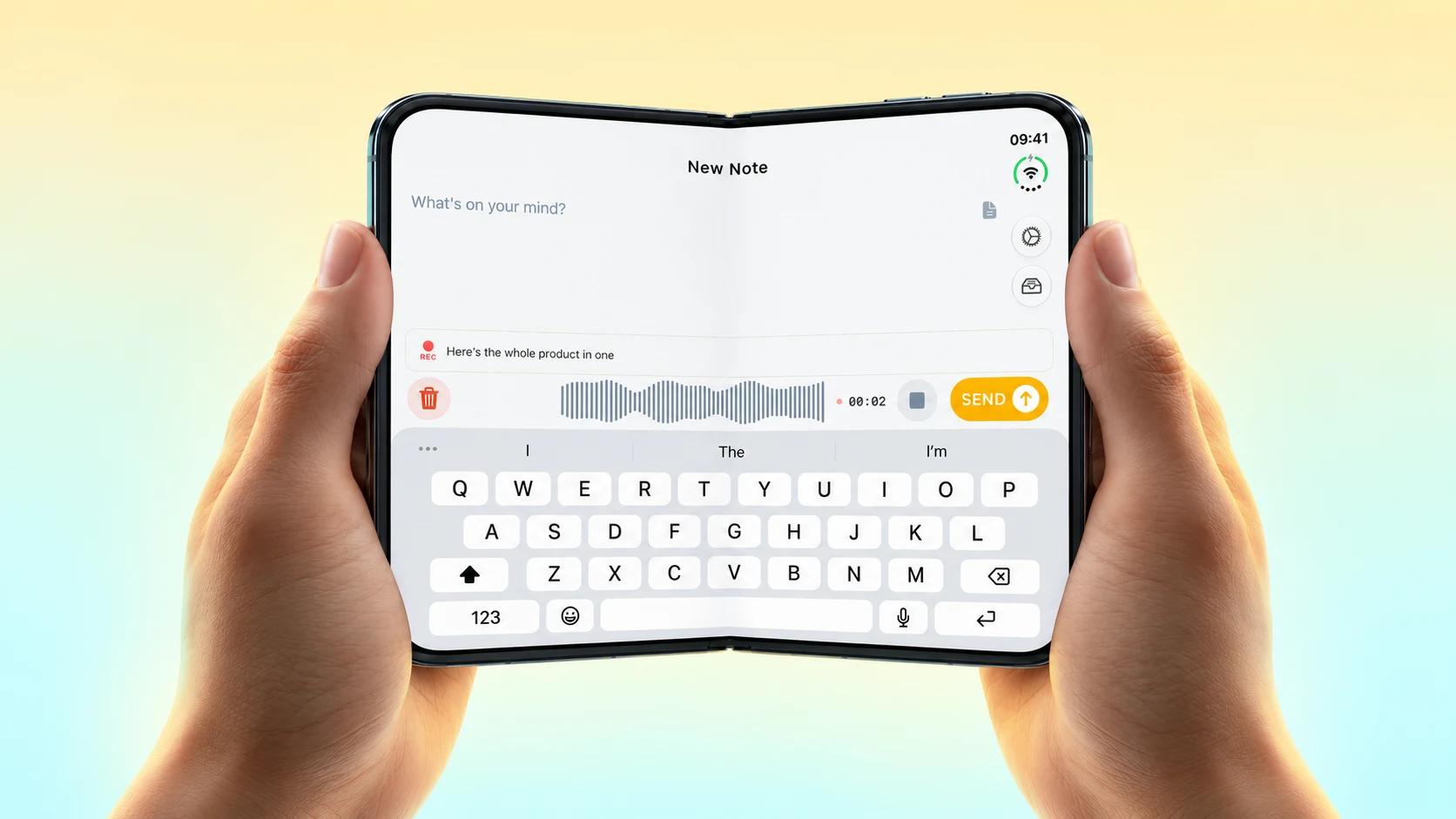
Email Me nació con una idea sencilla: enviarte algo debería llevar el menor tiempo posible. A veces es una nota. Otras veces es la pantalla que estás mirando.
La nueva acción Email Me Attachment facilita lo segundo. Acepta imágenes y archivos desde Atajos, así que puedes enviar una captura sin buscarla en Fotos y abrir el menú de compartir cada vez. ¡Gracias a Joe por sugerirlo!
Un atajo con dos acciones
Abre Atajos y crea un atajo nuevo. Añade estas acciones en este orden:
1. Hacer captura de pantalla. 2. Email Me Attachment.
Comprueba que la segunda acción recibe la captura de la primera. También puedes elegir un destinatario en la acción de Email Me si quieres enviarla a una dirección concreta.
Pruébalo con algo útil en pantalla. La captura se adjunta a tu nota y se envía al correo. Si el envío tiene que esperar a que vuelva la conexión, Email Me te indica que la nota está en cola.

Ponlo a mano
En un iPhone con botón de acción puedes asignarle este atajo. Es una forma rápida de guardar un recibo, una confirmación de reserva o una pantalla que quieras comentar después.
También puedes ejecutarlo desde la app Atajos. El botón de acción es solo una de las formas de acceder a él.

También funciona con archivos
La acción se llama Attachment por una razón. Puedes pasarle un archivo de otro paso del atajo o una imagen del portapapeles. Lo importante es pasarle el archivo o la imagen como entrada.
Email Me Last Image es otra acción: usa la última imagen de tu fototeca. Usa Attachment cuando quieras elegir exactamente qué enviar.
Estas pequeñas mejoras ayudan a mantener la app rápida y útil. Si tienes un atajo con el que te gustaría usar Email Me, por favor escríbeme.
Gracias por leer ❤️
Manuel Escrig