Email Me auf der Apple Watch einrichten
Installiere die Email Me App auf deiner Apple Watch, synchronisiere deine Empfänger und erfasse Audio- und Textnotizen direkt am Handgelenk.
Anleitungen
 25. Juli 2026 von Manuel Escrig · 3 Min. Lesezeit
25. Juli 2026 von Manuel Escrig · 3 Min. Lesezeit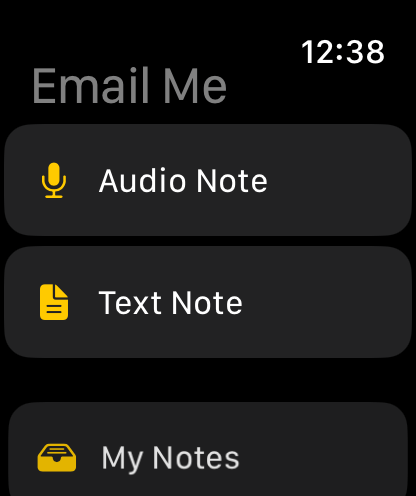
Warum Email Me an deinem Handgelenk
Deine Apple Watch ist das schnellste Erfassungsgerät, das du besitzt — du trägst sie bereits, sie ist immer wach und nur ein Anheben des Handgelenks entfernt. Mit installierter Email Me App wird sie noch besser:
- Erfasse Ideen in Sekunden. Handgelenk heben, tippen, diktieren — ohne das iPhone aus der Tasche zu holen.
- Deine Notizen landen in deinem Posteingang. Audio- und Textnotizen werden dir direkt per E-Mail gesendet und warten auf dem Gerät, auf dem du wirklich arbeitest.
- Perfekt für unterwegs. Beim Laufen, in der Küche, beim Gassigehen — dein Handgelenk ist immer verfügbar.
Schritt-für-Schritt-Anleitung zum Einrichten von Email Me auf der Apple Watch
Schritt 1: Installiere Email Me über die Watch App auf deinem iPhone
Öffne die Watch App auf deinem iPhone und bleibe im Tab Meine Watch. Scrolle nach unten zu Verfügbare Apps, suche Email Me und tippe auf Installieren. Nach wenigen Augenblicken erscheint das App-Symbol auf deiner Watch.
Schritt 2: Öffne Email Me auf deiner Watch
Drücke die Digital Crown, suche Email Me und öffne die App. Du siehst das Hauptmenü mit drei Optionen: Audionotiz, Textnotiz und Einstellungen.

Schritt 3: Synchronisiere deine Empfänger von deinem iPhone
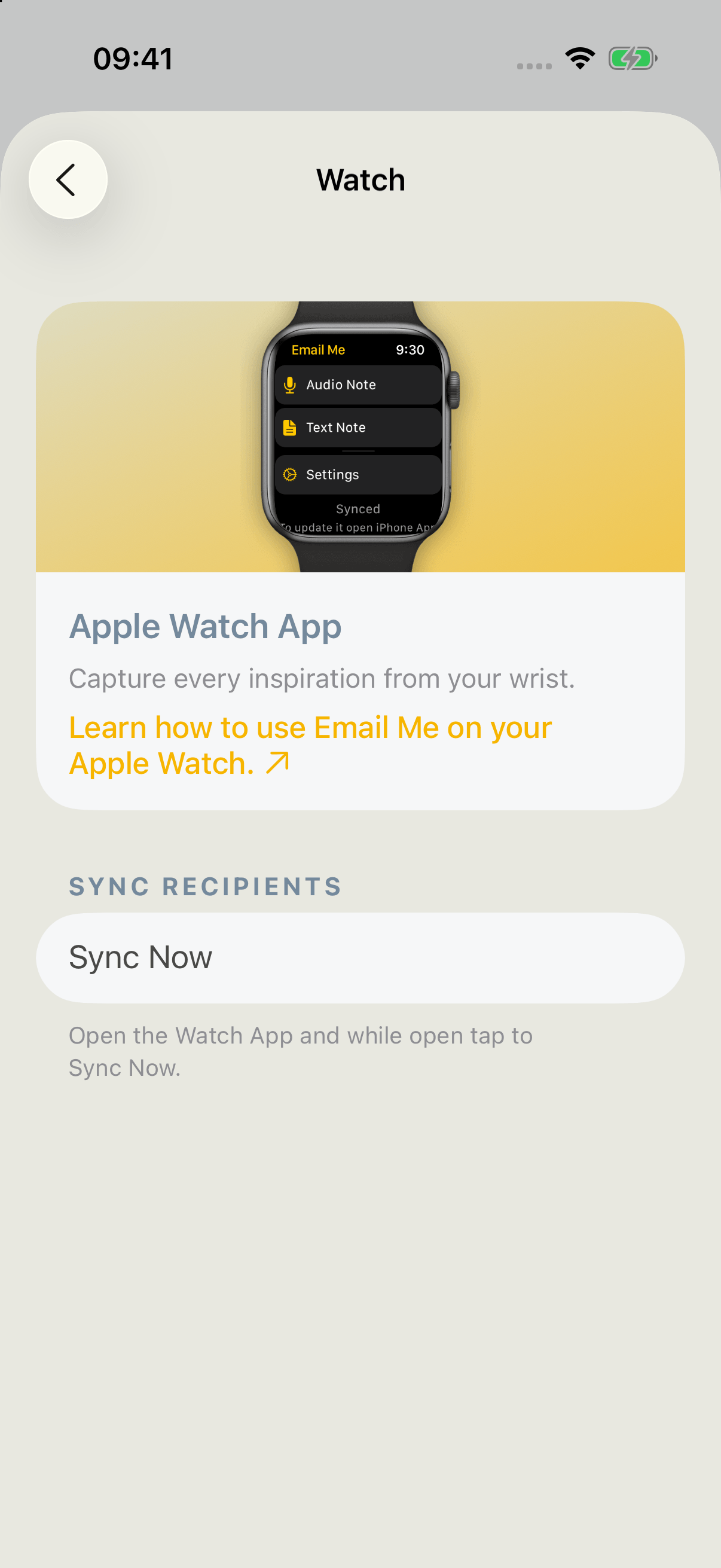
Nimm bei geöffneter Watch-App dein iPhone zur Hand und öffne Email Me. Gehe zu Einstellungen > Watch > Jetzt synchronisieren, um deine Empfänger an die Watch zu senden. Lass die Watch-App währenddessen geöffnet — es dauert nur einen Moment.
Schritt 4: Nimm deine erste Audionotiz auf
Zurück auf der Watch: Tippe auf Audionotiz, sprich deinen Gedanken aus und sende ihn ab. Wenige Sekunden später landet er in deinem Posteingang — erfasst, erledigt und aus dem Kopf.
Schritt 5: Optional — Lege eine Aktion beim Öffnen fest
Wenn du immer denselben Notiztyp verwendest, öffne die Einstellungen in der Watch-App und wähle eine Aktion beim Öffnen (On Open Action). Ab dann springt Email Me direkt in die Aufnahme, sobald du die App öffnest — ein Fingertipp weniger zwischen dir und deiner Idee.
Tipps für einen schnelleren Workflow am Handgelenk
- Füge eine Komplikation hinzu. Lege Email Me auf dein Zifferblatt, damit ein einziger Fingertipp die App öffnet — kombiniert mit einer Aktion beim Öffnen nimmst du in unter zwei Sekunden auf.
- Nach Änderungen neu synchronisieren. Wenn du Empfänger auf deinem iPhone hinzufügst oder bearbeitest, führe erneut Jetzt synchronisieren aus, damit deine Watch auf dem neuesten Stand bleibt.
- Sprich, statt zu tippen. Das Diktieren auf der Watch funktioniert erstaunlich gut — vertraue ihm bei schnellen Notizen und lass deinen Posteingang die Ergebnisse auffangen.
Deine Watch, dein Posteingang, null Reibung
Email Me auf deiner Apple Watch einzurichten dauert zwei Minuten, und ab dann hat jede spontane Idee ein Zuhause. Kein Entsperren, keine App-Suche — einfach Handgelenk heben, sprechen und mit deinem Tag weitermachen.
Weiter Notizen senden ✨
Hat diese Anleitung dein Leben ein bisschen einfacher gemacht? Ich würde gerne davon hören! Wenn du Fragen hast oder einfach deine Gedanken teilen möchtest, zögere nicht, dich zu melden. Danke fürs Vorbeischauen. Auf ein müheloses Notizen-Senden und einen Hauch Spaß in deinem Tag 🚀 Sende weiter diese Notizen und mache das Beste aus jedem Moment! 💫
Prost,
Manuel Escrig
 Auf Facebook teilen
|
Auf Facebook teilen
|
 Auf X teilen