Cómo configurar Email Me en el Apple Watch
Instala la app Email Me en tu Apple Watch, sincroniza tus destinatarios y captura notas de audio y de texto directamente desde tu muñeca.
Tutoriales
 25 de julio de 2026 por Manuel Escrig · 3 min de lectura
25 de julio de 2026 por Manuel Escrig · 3 min de lectura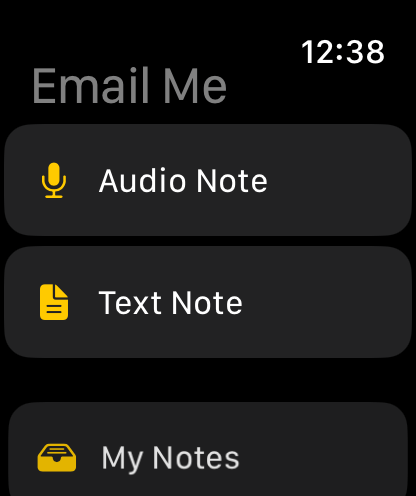
Por qué Email Me en tu muñeca
Tu Apple Watch es el dispositivo de captura más rápido que tienes — ya lo llevas puesto, siempre está despierto y solo tienes que levantar la muñeca. Con Email Me instalada, es todavía mejor:
- Captura ideas en segundos. Levanta la muñeca, toca y dicta — sin tener que sacar el iPhone del bolsillo.
- Tus notas llegan a tu bandeja de entrada. Las notas de audio y de texto se envían por email directamente a ti, esperándote en el dispositivo donde realmente trabajas.
- Perfecto para momentos en movimiento. Corriendo, en la cocina, paseando al perro — tu muñeca siempre está disponible.
Guía paso a paso para configurar Email Me en el Apple Watch
Paso 1: Instala Email Me desde la app Watch en tu iPhone
Abre la app Watch en tu iPhone y quédate en la pestaña Mi reloj. Baja hasta Apps disponibles, busca Email Me y toca Instalar. Tras unos instantes, el icono de la app aparece en tu reloj.
Paso 2: Abre Email Me en tu reloj
Pulsa la corona Digital Crown, busca Email Me y ábrela. Verás el menú principal con tres opciones: Nota de audio, Nota de texto y Ajustes.

Paso 3: Sincroniza tus destinatarios desde tu iPhone
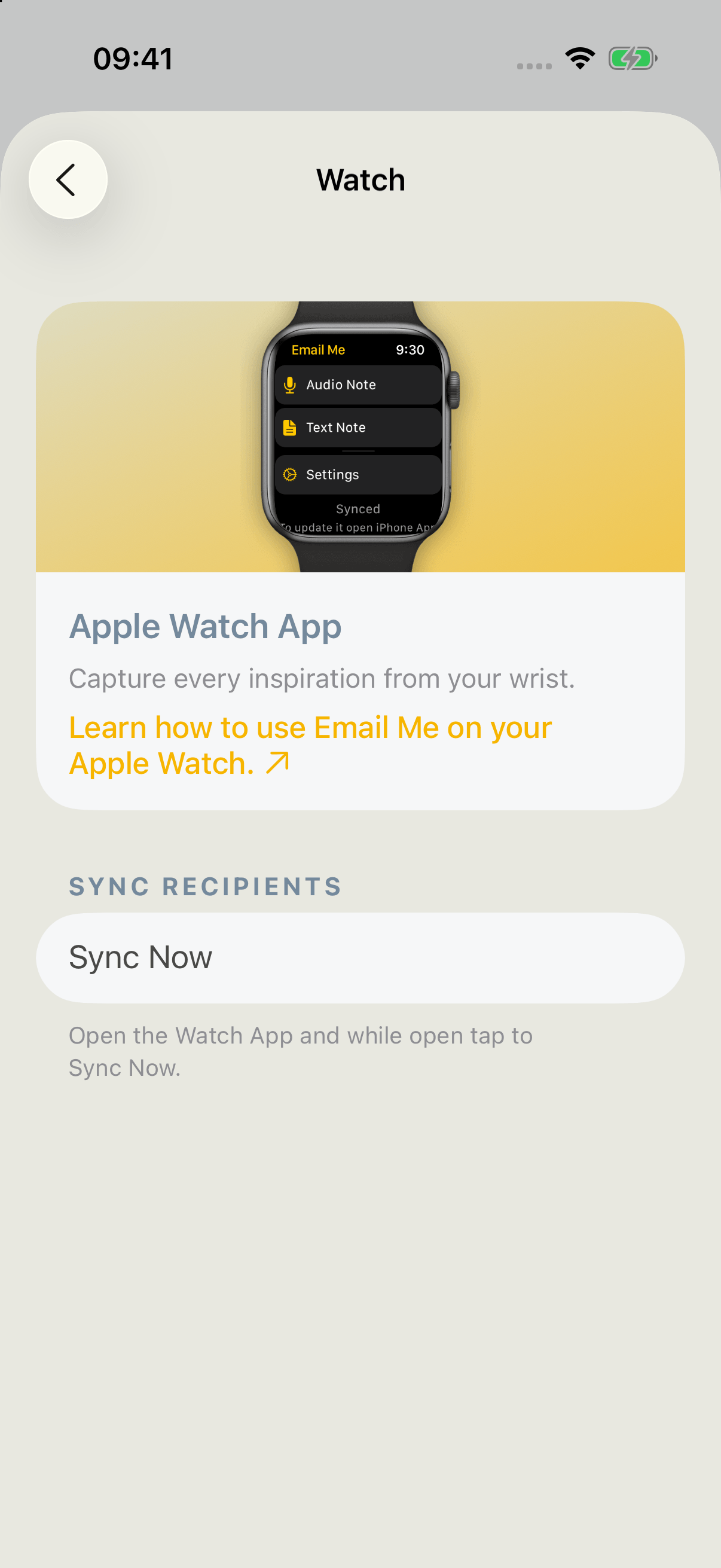
Con la app del reloj abierta, coge tu iPhone y abre Email Me. Ve a Ajustes > Watch > Sincronizar ahora para enviar tus destinatarios al reloj. Mantén la app del reloj abierta mientras se realiza la sincronización — solo tarda un momento.
Paso 4: Graba tu primera nota de audio
De vuelta en el reloj, toca Nota de audio, di lo que piensas y envíala. Unos segundos después llega a tu bandeja de entrada — capturada, hecha y fuera de tu cabeza.
Paso 5: Opcional — Configura una acción al abrir
Si siempre usas el mismo tipo de nota, abre Ajustes en la app del reloj y elige una acción al abrir (On Open Action). A partir de entonces, Email Me empieza a grabar en cuanto la abres — un toque menos entre tú y tu idea.
Consejos para un flujo más rápido desde la muñeca
- Añade una complicación. Pon Email Me en tu esfera del reloj para abrir la app con un solo toque — combinada con una acción al abrir, estarás grabando en menos de dos segundos.
- Vuelve a sincronizar tras los cambios. Si añades o editas destinatarios en tu iPhone, ejecuta Sincronizar ahora de nuevo para que tu reloj esté al día.
- Habla, no escribas. El dictado en el reloj funciona sorprendentemente bien — confía en él para las notas rápidas y deja que tu bandeja de entrada recoja los resultados.
Tu reloj, tu bandeja de entrada, cero fricción
Configurar Email Me en tu Apple Watch lleva dos minutos, y a partir de ahí cada idea suelta tiene un hogar. Sin desbloquear, sin buscar apps — solo levanta la muñeca, habla y sigue con tu día.
Sigue enviando notas ✨
¿Esta guía te facilitó un poco la vida? ¡Me encantaría saberlo! Si tienes alguna pregunta o solo quieres compartir tus pensamientos, no dudes en contactarme. Gracias por pasarte por aquí. ¡Brindo por hacer el envío de notas muy fácil y añadir un toque de diversión a tu día 🚀 ¡Sigue enviando esas notas y aprovechando cada momento! 💫
Saludos,
Manuel Escrig
 Compartir en Facebook
|
Compartir en Facebook
|
 Compartir en X