Cómo añadir los widgets de Email Me a tu iPhone
Añade los widgets de Email Me a tu pantalla de inicio, pantalla de bloqueo y StandBy para empezar una nota o nota de voz con un solo toque.
Tutoriales
 25 de julio de 2026 por Manuel Escrig · 3 min de lectura
25 de julio de 2026 por Manuel Escrig · 3 min de lectura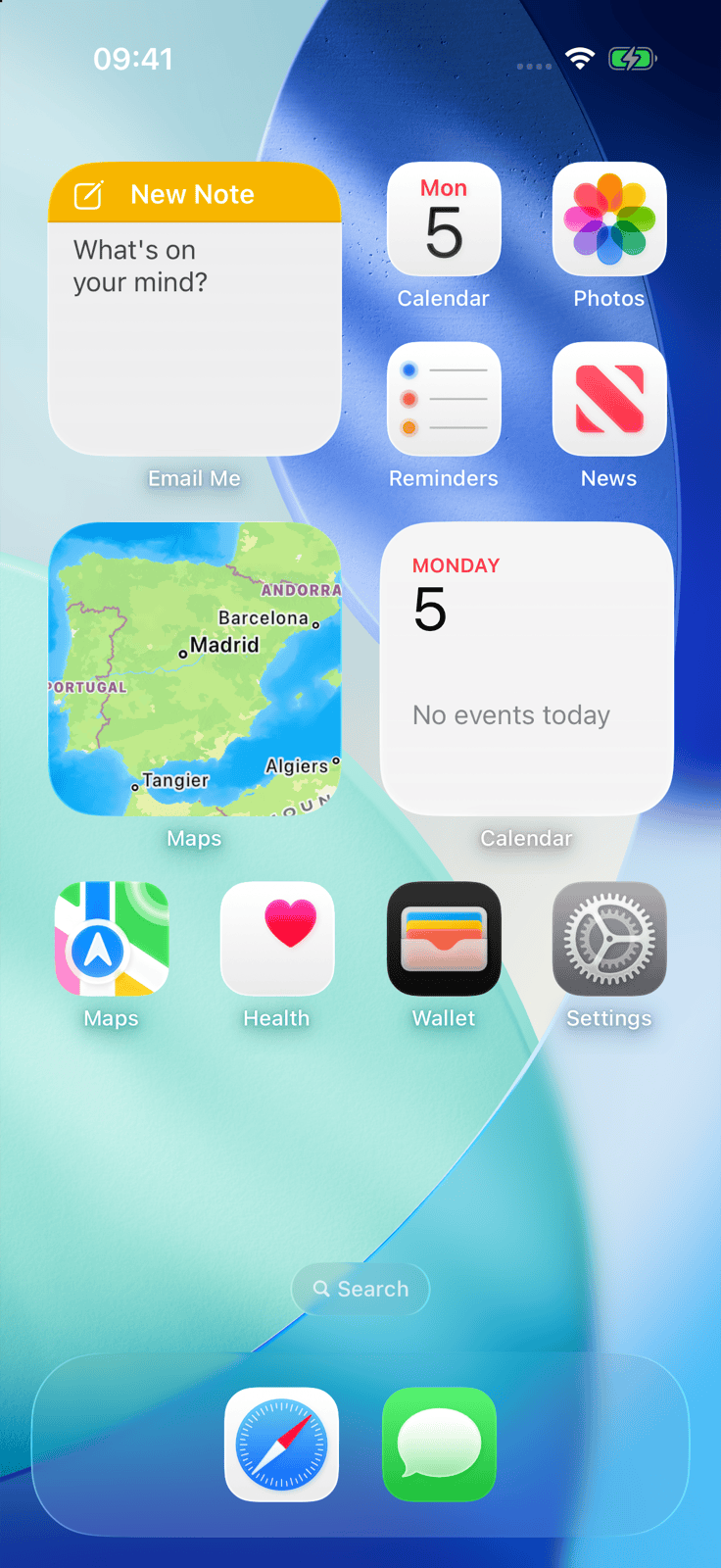
Por qué usar widgets
Cuantos menos toques haya entre tú y una nota, más notas capturas de verdad. Los widgets de Email Me ponen un atajo a tu bandeja de entrada allá donde mires:
- Un toque del pensamiento a la bandeja de entrada. Olvídate de desbloquear, buscar y abrir — el widget inicia una nota o una nota de voz al instante.
- Viven donde tú ya estás. Pantalla de inicio, pantalla de bloqueo, StandBy — elige tu lugar favorito o úsalos todos.
- Captura en el formato adecuado. Salta directamente a una nota de texto o a una nota de voz, según el widget que elijas.
Añade el widget a la pantalla de inicio
Paso 1: Entra en el modo de edición
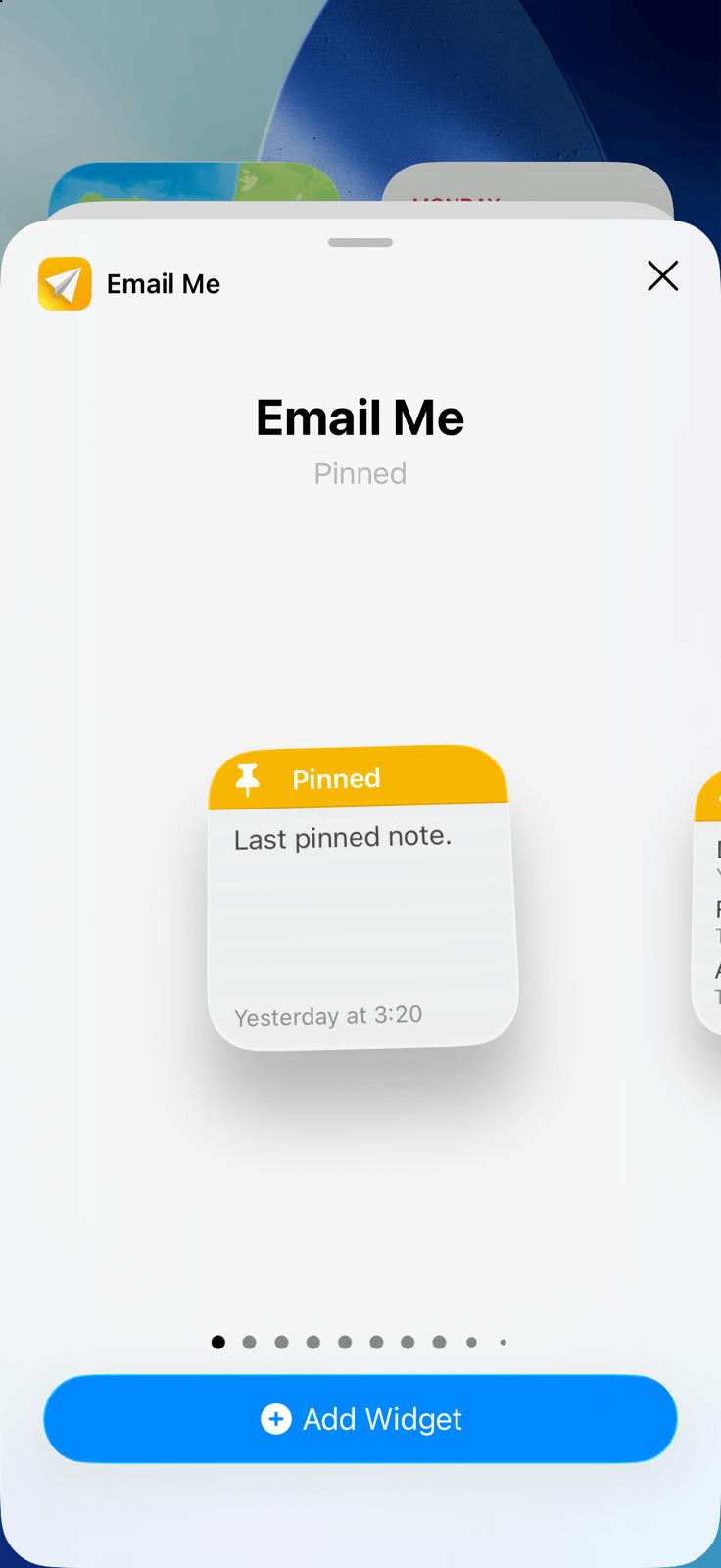
Mantén pulsada una zona vacía de tu pantalla de inicio hasta que las apps empiecen a moverse, luego toca Editar en la esquina superior izquierda y elige Añadir widget. (En versiones anteriores de iOS, toca el botón +.)
Paso 2: Busca Email Me
En la galería de widgets, escribe Email Me en el campo de búsqueda y selecciónala en los resultados.
Paso 3: Elige un tamaño y añádelo
Desliza entre los tamaños de widget disponibles, elige el que mejor encaje en tu diseño y toca Añadir widget. Arrástralo al lugar perfecto y toca OK.
Añade el widget a la pantalla de bloqueo
Paso 4: Personaliza tu pantalla de bloqueo
Mantén pulsada tu pantalla de bloqueo, toca Personalizar y elige Pantalla de bloqueo.
Paso 5: Añade Email Me a la zona de widgets
Toca la zona de widgets debajo del reloj, busca Email Me en la lista y toca o arrastra el widget que quieras. Ahora una nueva nota está a un toque incluso antes de desbloquear tu iPhone.

Paso 6: Guarda los cambios
Toca OK en la esquina superior derecha y luego toca tu pantalla de bloqueo para establecerla.
StandBy y Spotlight
- StandBy. Con tu iPhone cargando en horizontal, desliza hasta la vista de widgets, mantén pulsada una pila de widgets y pulsa + para añadir Email Me. Tu mesilla de noche se convierte en una estación de captura.
- Spotlight. Desliza hacia abajo en la pantalla de inicio y escribe "Email Me" — la app y sus acciones rápidas aparecen directamente en los resultados de búsqueda, sin necesidad de widget.
Elige el destinatario
¿Quieres que las notas de tu widget vayan a una dirección concreta? Abre Email Me y ve a Ajustes > Widget > Seleccionar destinatario. Cada nota que empieces desde un widget ya tiene destinatario — solo te queda escribir o hablar.
Ahora cada pantalla es un atajo
Con los widgets de Email Me en tu pantalla de inicio, pantalla de bloqueo y StandBy, capturar una idea deja de ser una tarea y se convierte en un reflejo. Un toque, una nota, una cosa menos que recordar.
Sigue enviando notas ✨
¿Esta guía te facilitó un poco la vida? ¡Me encantaría saberlo! Si tienes alguna pregunta o solo quieres compartir tus pensamientos, no dudes en contactarme. Gracias por pasarte por aquí. ¡Brindo por hacer el envío de notas muy fácil y añadir un toque de diversión a tu día 🚀 ¡Sigue enviando esas notas y aprovechando cada momento! 💫
Saludos,
Manuel Escrig
 Compartir en Facebook
|
Compartir en Facebook
|
 Compartir en X