Email Me Widgets auf dem iPhone hinzufügen
Füge Email Me Widgets zu deinem Home-Bildschirm, Sperrbildschirm und StandBy hinzu, um Notizen oder Sprachmemos mit einem Tipp zu starten.
Anleitungen
 25. Juli 2026 von Manuel Escrig · 3 Min. Lesezeit
25. Juli 2026 von Manuel Escrig · 3 Min. Lesezeit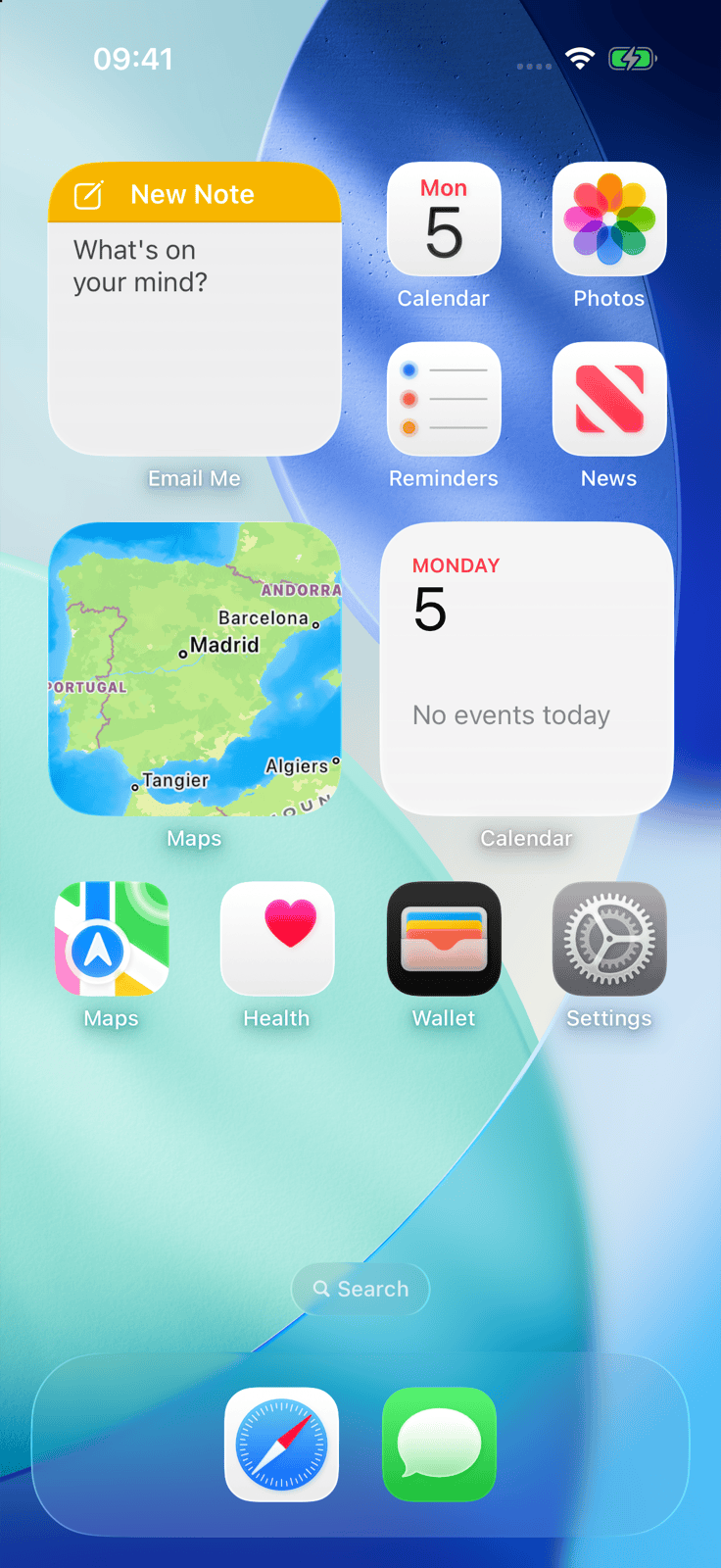
Warum Widgets
Je weniger Fingertipps zwischen dir und einer Notiz liegen, desto mehr Notizen werden tatsächlich erfasst. Email Me Widgets legen eine Abkürzung zu deinem Posteingang überall dorthin, wo du sowieso hinschaust:
- Ein Tipp vom Gedanken zum Posteingang. Kein Entsperren, Suchen und Öffnen — das Widget startet sofort eine Notiz oder ein Sprachmemo.
- Sie leben dort, wo du schon bist. Home-Bildschirm, Sperrbildschirm, StandBy — wähle deinen Lieblingsplatz oder nutze alle.
- Erfasse im richtigen Format. Springe direkt in eine Textnotiz oder ein Sprachmemo, je nachdem, welches Widget du wählst.
Das Home-Bildschirm-Widget hinzufügen
Schritt 1: Wechsle in den Bearbeitungsmodus
Halte einen leeren Bereich deines Home-Bildschirms gedrückt, bis die Apps wackeln, tippe dann oben links auf Bearbeiten und wähle Widget hinzufügen. (Auf älteren iOS-Versionen tippst du stattdessen auf den + Button.)
Schritt 2: Suche nach Email Me
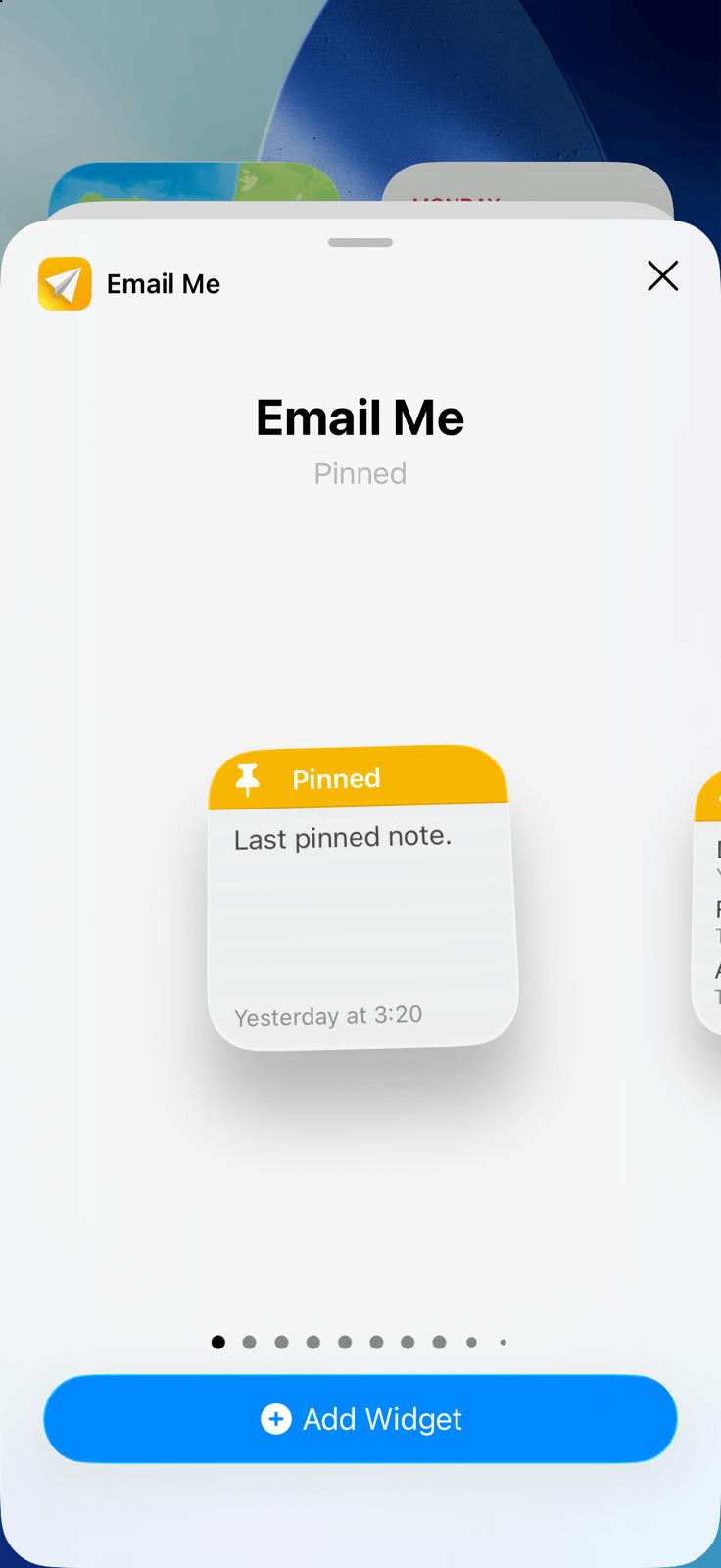
Tippe in der Widget-Galerie Email Me in das Suchfeld und wähle die App aus den Ergebnissen.
Schritt 3: Wähle eine Größe und füge es hinzu
Wische durch die verfügbaren Widget-Größen, wähle die passende für dein Layout und tippe auf Widget hinzufügen. Ziehe es an die perfekte Stelle und tippe auf Fertig.
Das Sperrbildschirm-Widget hinzufügen
Schritt 4: Passe deinen Sperrbildschirm an
Halte deinen Sperrbildschirm gedrückt, tippe auf Anpassen und wähle Sperrbildschirm.
Schritt 5: Füge Email Me zum Widget-Bereich hinzu
Tippe auf den Widget-Bereich unter der Uhr, suche Email Me in der Liste und tippe oder ziehe das gewünschte Widget. Jetzt ist eine neue Notiz nur einen Fingertipp entfernt, noch bevor du dein iPhone entsperrst.

Schritt 6: Speichere deine Änderungen
Tippe oben rechts auf Fertig und tippe dann auf deinen Sperrbildschirm, um ihn festzulegen.
StandBy und Spotlight
- StandBy. Während dein iPhone seitlich lädt, wische zur Widget-Ansicht, halte dann einen Widget-Stapel gedrückt und drücke +, um Email Me hinzuzufügen. Dein Nachttisch wird zur Erfassungsstation.
- Spotlight. Wische auf dem Home-Bildschirm nach unten und tippe "Email Me" ein — die App und ihre Schnellaktionen erscheinen direkt in den Suchergebnissen, ganz ohne Widget.
Wähle den Empfänger
Sollen deine Widget-Notizen an eine bestimmte Adresse gehen? Öffne Email Me und gehe zu Einstellungen > Widget > Empfänger auswählen. Jede Notiz, die du über ein Widget startest, ist bereits adressiert — du musst nur noch schreiben oder sprechen.
Jeder Bildschirm ist jetzt eine Abkürzung
Mit Email Me Widgets auf deinem Home-Bildschirm, Sperrbildschirm und in StandBy ist das Festhalten eines Gedankens keine lästige Aufgabe mehr, sondern ein Reflex. Ein Tipp, eine Notiz, eine Sache weniger, die du dir merken musst.
Weiter Notizen senden ✨
Hat diese Anleitung dein Leben ein bisschen einfacher gemacht? Ich würde gerne davon hören! Wenn du Fragen hast oder einfach deine Gedanken teilen möchtest, zögere nicht, dich zu melden. Danke fürs Vorbeischauen. Auf ein müheloses Notizen-Senden und einen Hauch Spaß in deinem Tag 🚀 Sende weiter diese Notizen und mache das Beste aus jedem Moment! 💫
Prost,
Manuel Escrig
 Auf Facebook teilen
|
Auf Facebook teilen
|
 Auf X teilen