Combinando Gmail con Email Me App
Gmail es una gran alternativa para enviar emails vía SMTP. Si tienes tu propia cuenta de Gmail te recomiendo completamente seguir estos pasos para configurarla en Email Me App. Esta guía detalla la configuración SMTP necesaria de Gmail y cómo generar una contraseña de aplicación para autenticación segura.
1. Cuenta de Google
Ve a tu Pantalla de Privacidad de Cuenta de Google.
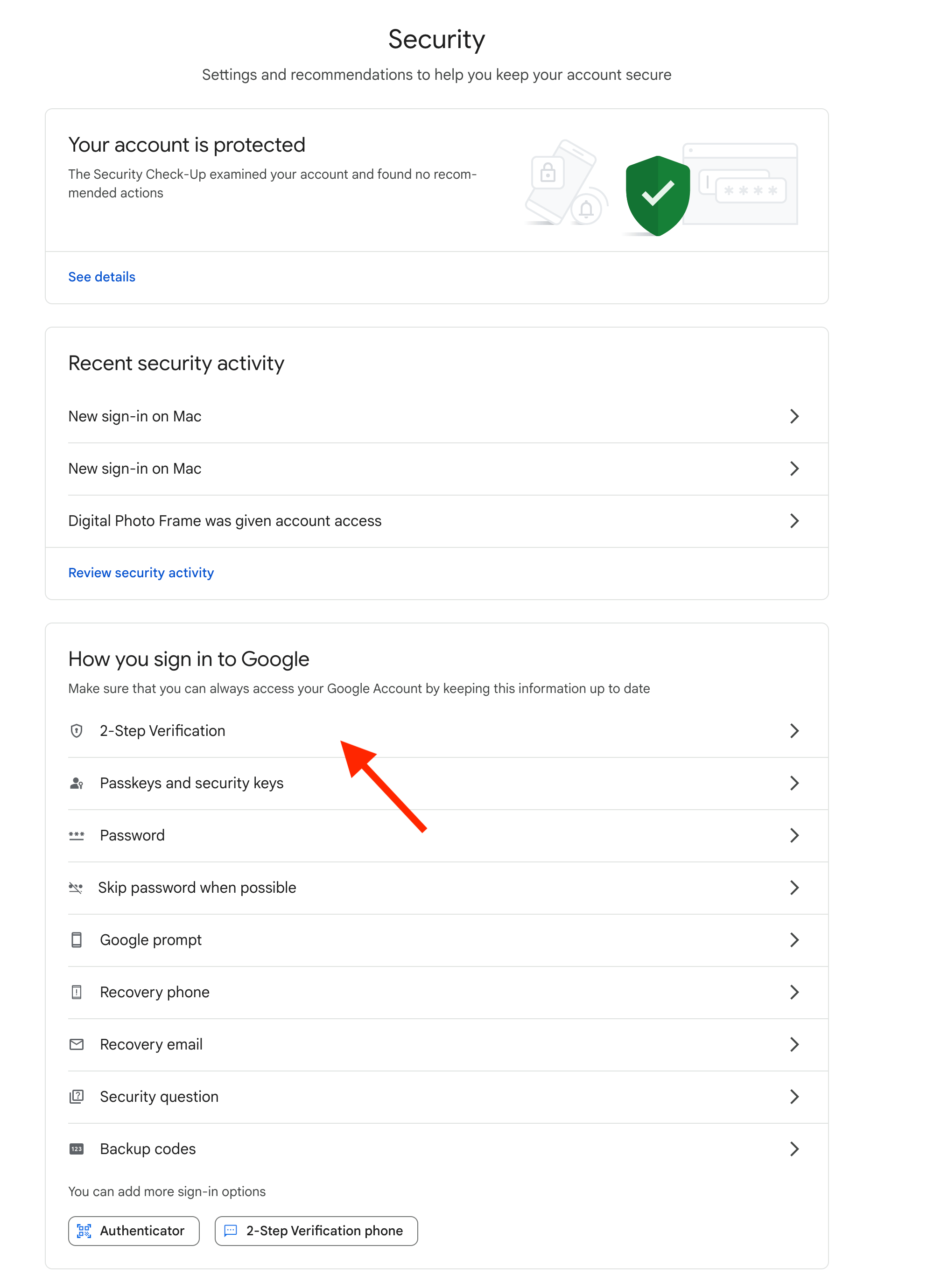
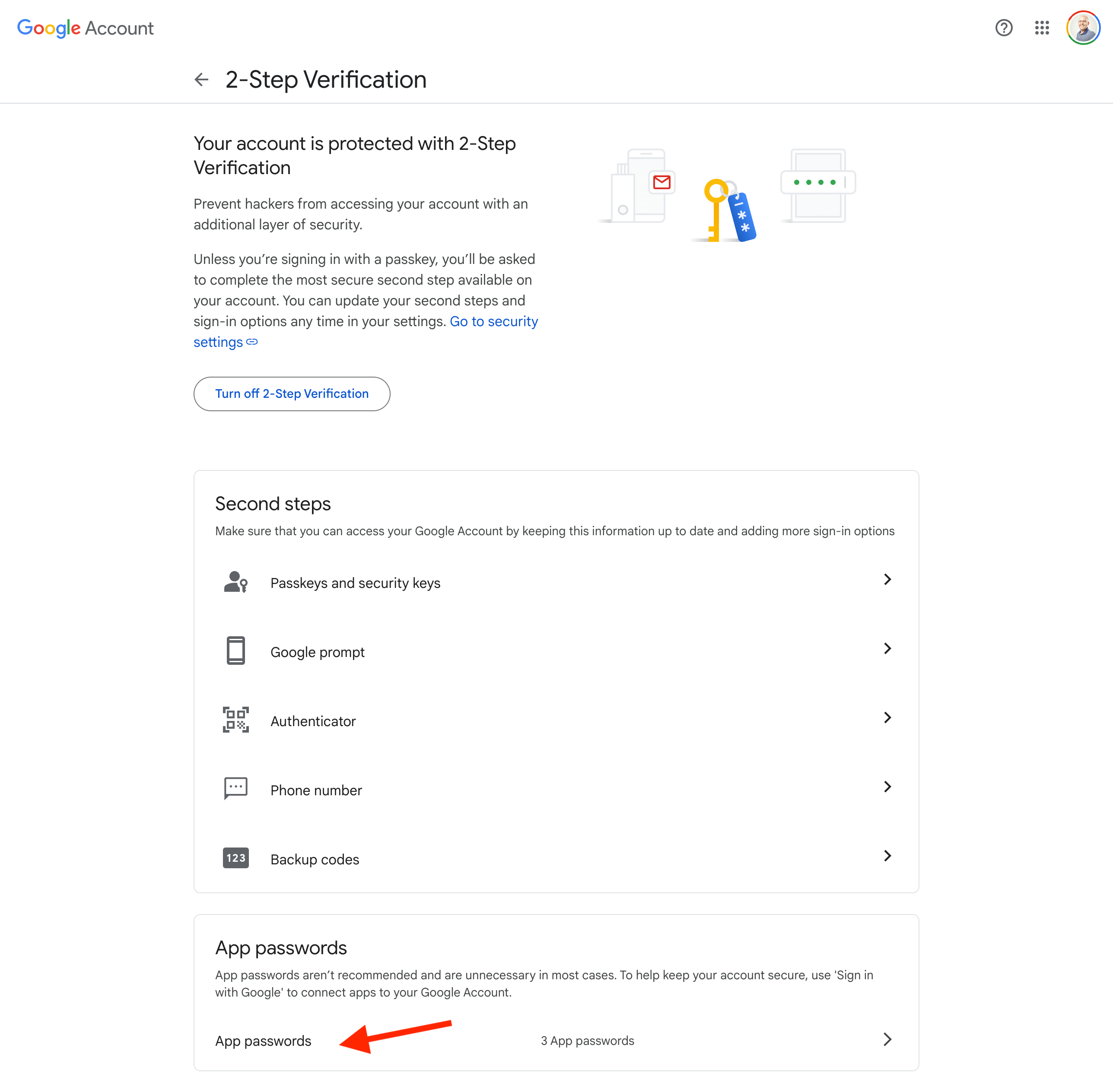
2. Habilitar Verificación en 2 pasos
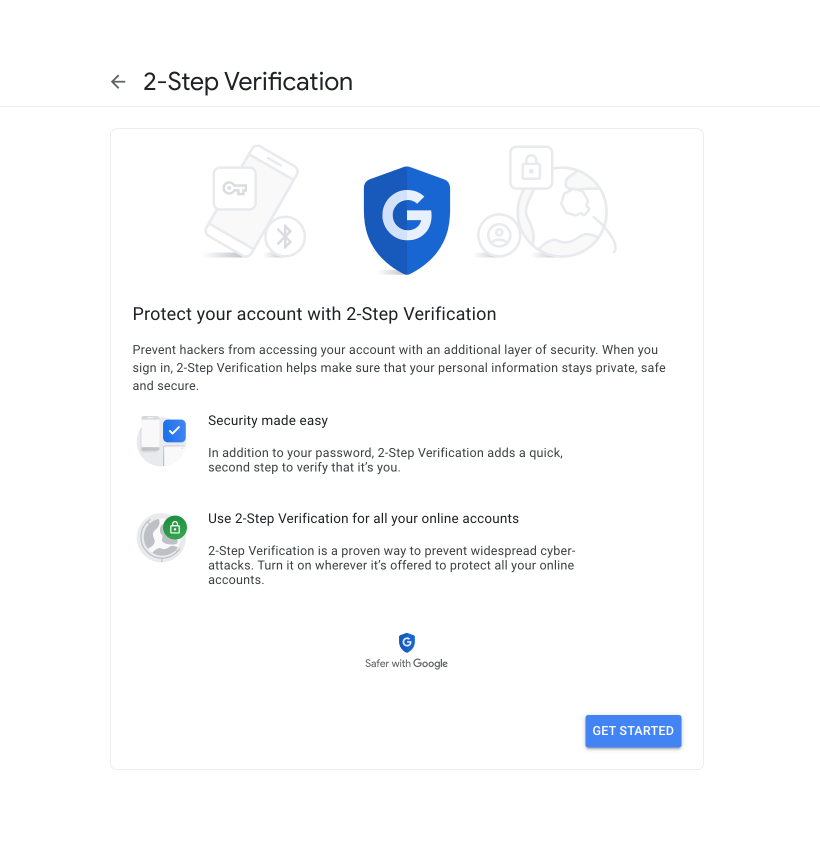
Google ahora requiere que tengas Verificación en 2 pasos habilitada antes de poder configurar una contraseña de aplicación, así que necesitarás habilitar la verificación en 2 pasos en caso de que no la tengas.
3. Crear una Contraseña de Aplicación
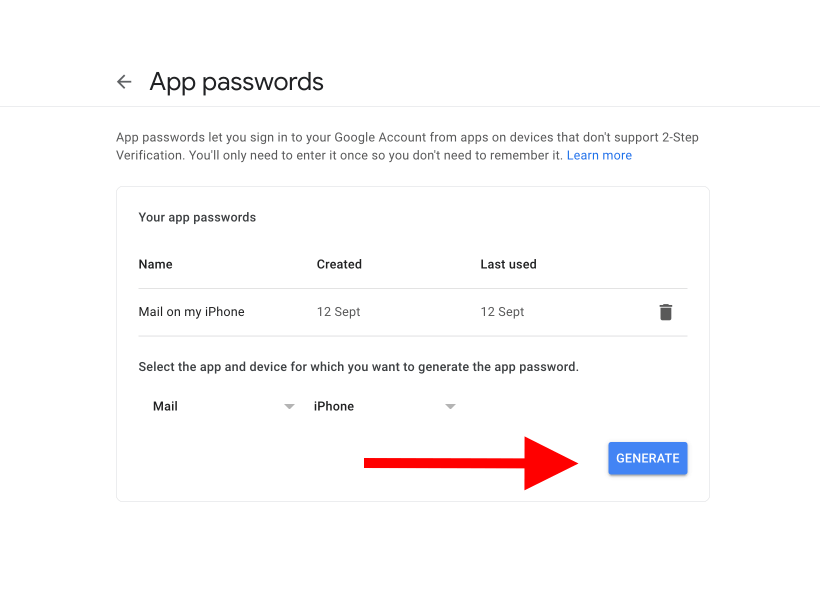
Ve a tu Pantalla de Contraseñas de Aplicación de Cuenta de Google.
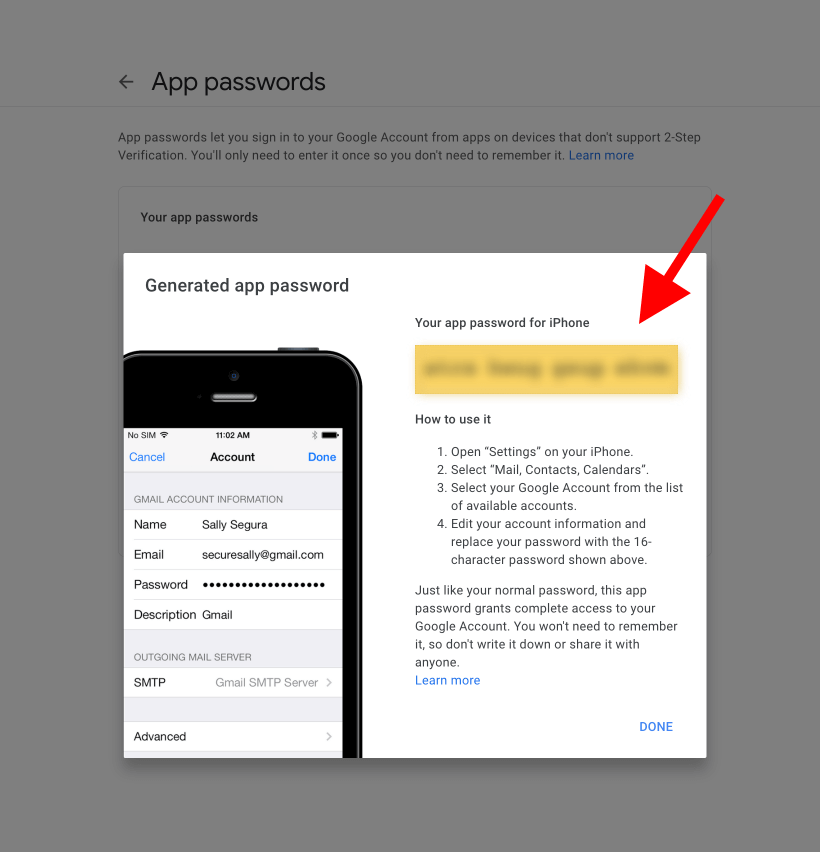
Una contraseña de aplicación funciona como una contraseña alternativa para tu cuenta. Solo puede ser usada por las aplicaciones con las que la compartes, así que es más segura que compartir tu contraseña principal. Puedes configurar una contraseña de aplicación en tu cuenta de Google. Si deseas usar una contraseña de aplicación, necesitarás activar la autenticación de dos factores para tu cuenta de Google primero. Después de eso, puedes crear una contraseña específica para Email Me en la configuración de seguridad de tu cuenta de Google. Para hacerlo, selecciona Correo como la app en la pantalla de Contraseñas de aplicación y selecciona iPhone como dispositivo.
Nota: cada vez que cambies tu contraseña principal de la cuenta de Google, también desactivará tus contraseñas de aplicación.
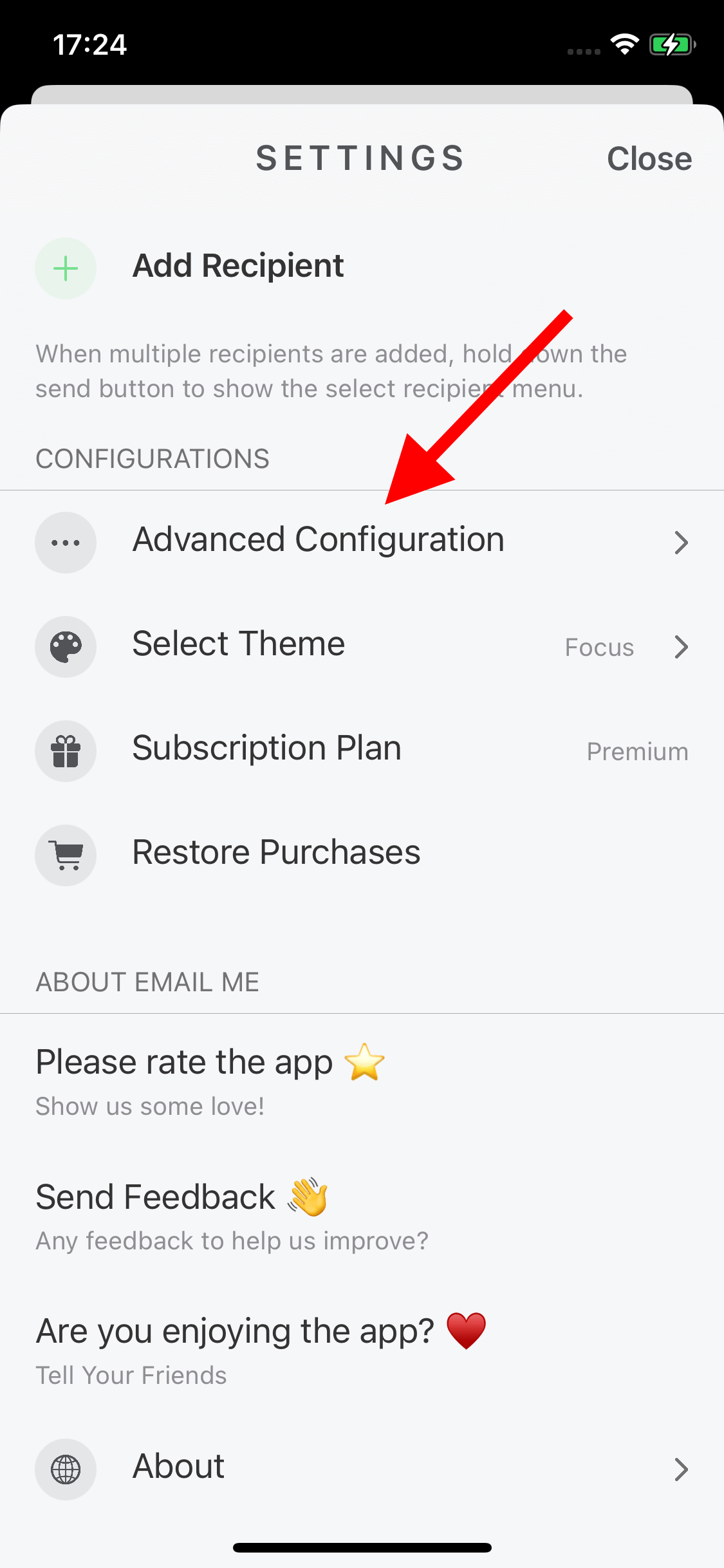
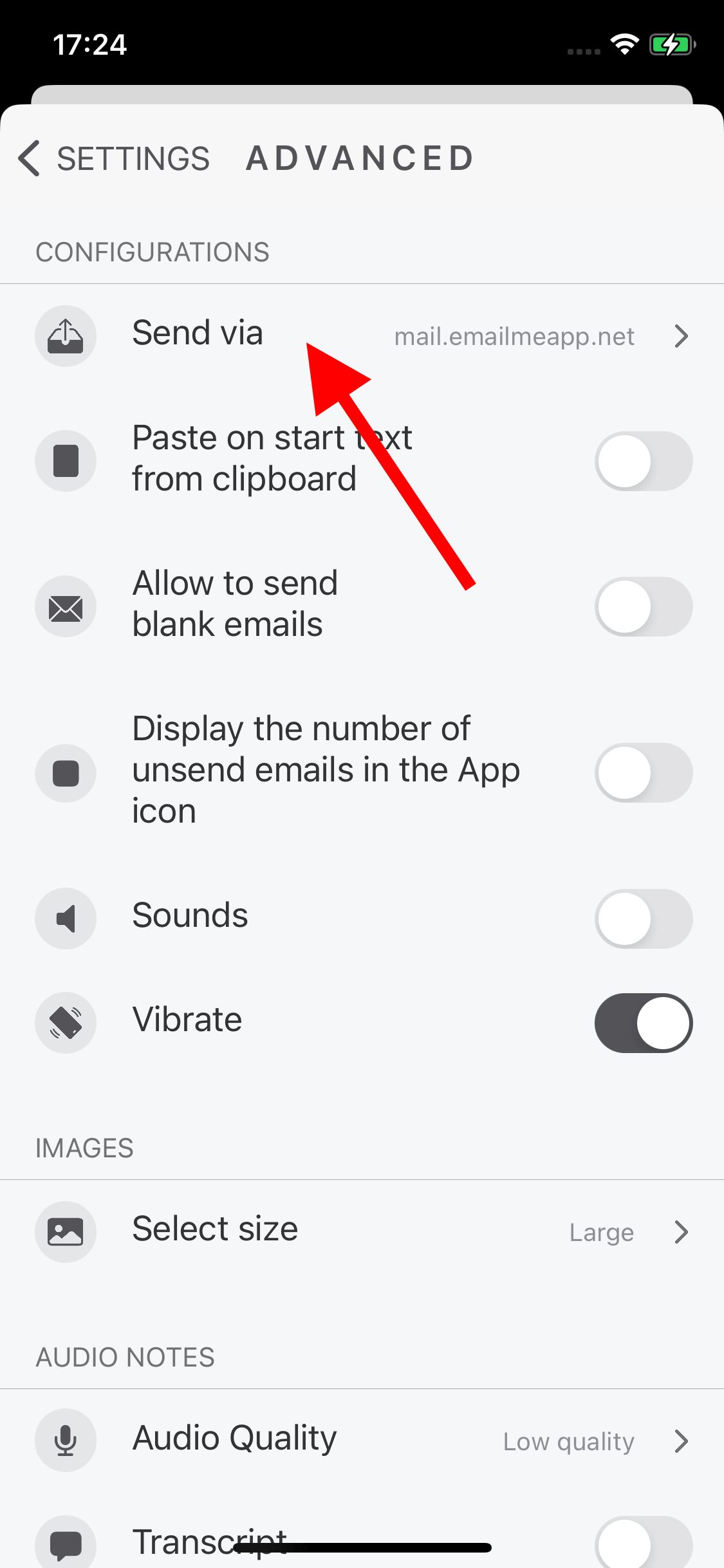
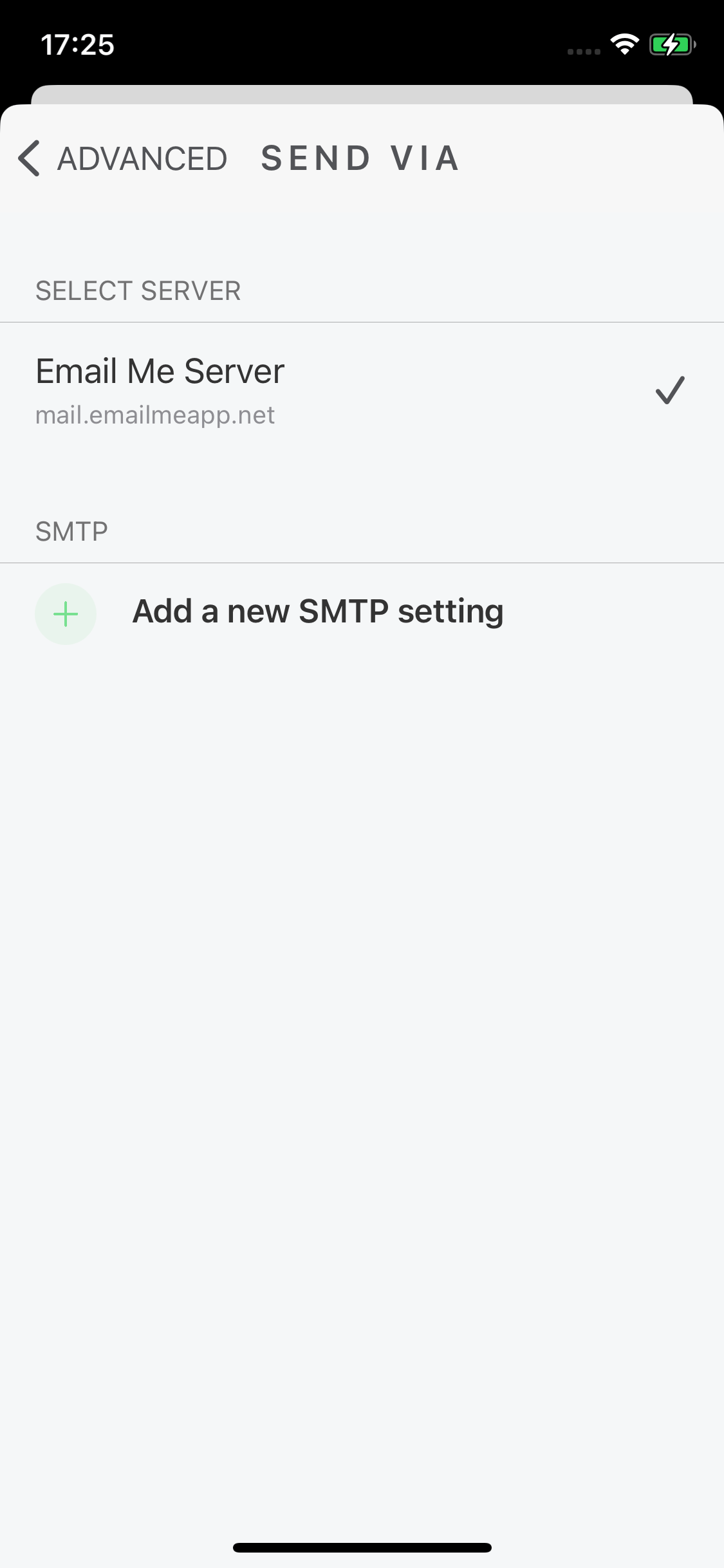
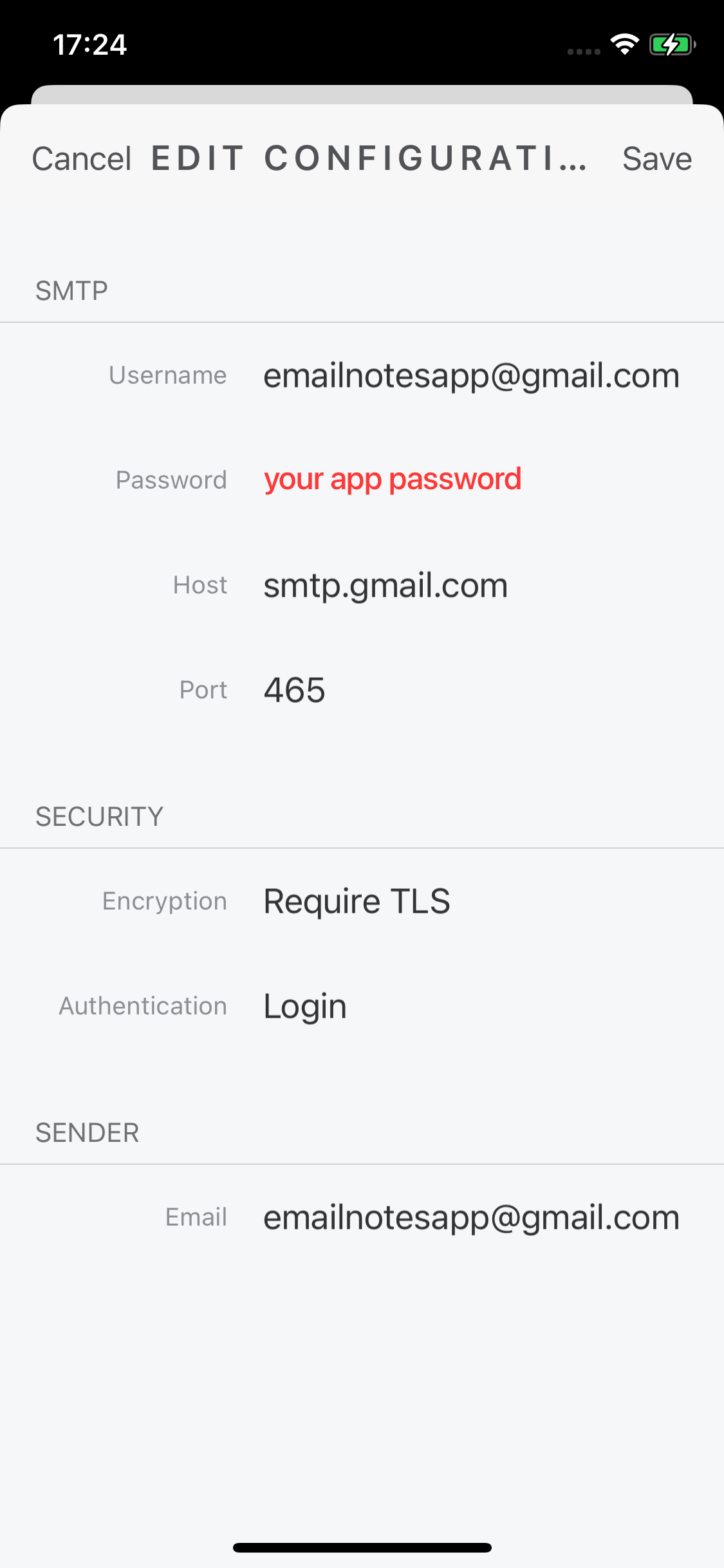
4. Añadir tu configuración SMTP de Gmail a Email Me App
Hazme saber si esto te ayudó y no dudes en contactarme si tienes alguna pregunta.
Gracias por leer y disfruta enviándote notas a tu email ❤️
Manuel Escrig