Jeden September mache ich dasselbe. Ich installiere das neue iOS, öffne Email Me und frage mich, was das System jetzt kann, das ich bisher von Hand gemacht habe. Dieses Jahr war die Antwort „ziemlich viel“, vor allem weil sich Siri so stark verändert hat.
Email Me hat immer genau eine Sache gemacht: einen Gedanken aus deinem Kopf in deinen Posteingang bringen. Unter iOS 27 geht das, und später wiederfinden auch, ohne die App überhaupt zu öffnen. Hier zeige ich dir, wie es funktioniert, mit den Dingen, die ich selbst jeden Tag nutze.
„Schick mir das per E-Mail“
Darauf habe ich am meisten gewartet. Unter iOS 27 kann Siri sehen, was auf deinem Bildschirm ist, und es an eine App weitergeben. Email Me spricht jetzt dieselbe Sprache wie Apples eigene Notizen-App, also versteht Siri, dass „mach daraus eine Notiz in Email Me“ bedeutet: „schick es in meinen Posteingang“.
Ein paar Beispiele aus meinem Alltag:
- Ich lese einen Artikel in Safari und habe gerade keine Zeit. Ich sage „Schick mir das per E-Mail“, und der Link wartet am Abend in meinem Posteingang.
- Jemand schickt mir ein Foto von einem Whiteboard. „Schick das an Email Me“, und das Foto kommt als Anhang an.
- Ich schaue mir an einem Sonntagmorgen ein Rezept an. „Mach daraus eine Notiz in Email Me und hefte sie an“, und wenn ich im Supermarkt stehe, ist die Notiz in der App schon angeheftet.
Du kannst Siri auch bitten, die Notiz beim Senden zu taggen, zum Beispiel „…mit dem Tag Arbeit“. Dabei werden die Tags verwendet, die du in Email Me schon hast.
Siri antwortet mit „Gesendet“ und zeigt dir die Notiz, die gerade rausgegangen ist, damit du siehst, dass sie am richtigen Ort gelandet ist. Wenn du im Flugzeug oder in der Tiefgarage bist, sagt Siri dir, dass die Notiz in der Warteschlange ist. Sie wird automatisch gesendet, sobald du wieder online bist. Angeheftete Notizen und Tags bleiben dabei erhalten.
Die Notiz geht an deinen Siri-Empfänger, den du unter Einstellungen → Siri auswählen kannst. Wenn du nie einen festgelegt hast, wird deine erste E-Mail-Adresse verwendet.
Siri nach deinen Notizen fragen
Senden war schon immer der einfache Teil. Wiederfinden, was ich gesendet hatte, war die Stelle, an der ich Zeit mit Scrollen verloren habe. Jetzt frage ich einfach:
- „Öffne meine Email Me-Notiz zum WLAN-Passwort.“ Siri öffnet die App direkt bei dieser Notiz.
- „Such in Email Me nach der Flugnummer.“ Die App öffnet sich, und Meine Notizen sucht schon danach.
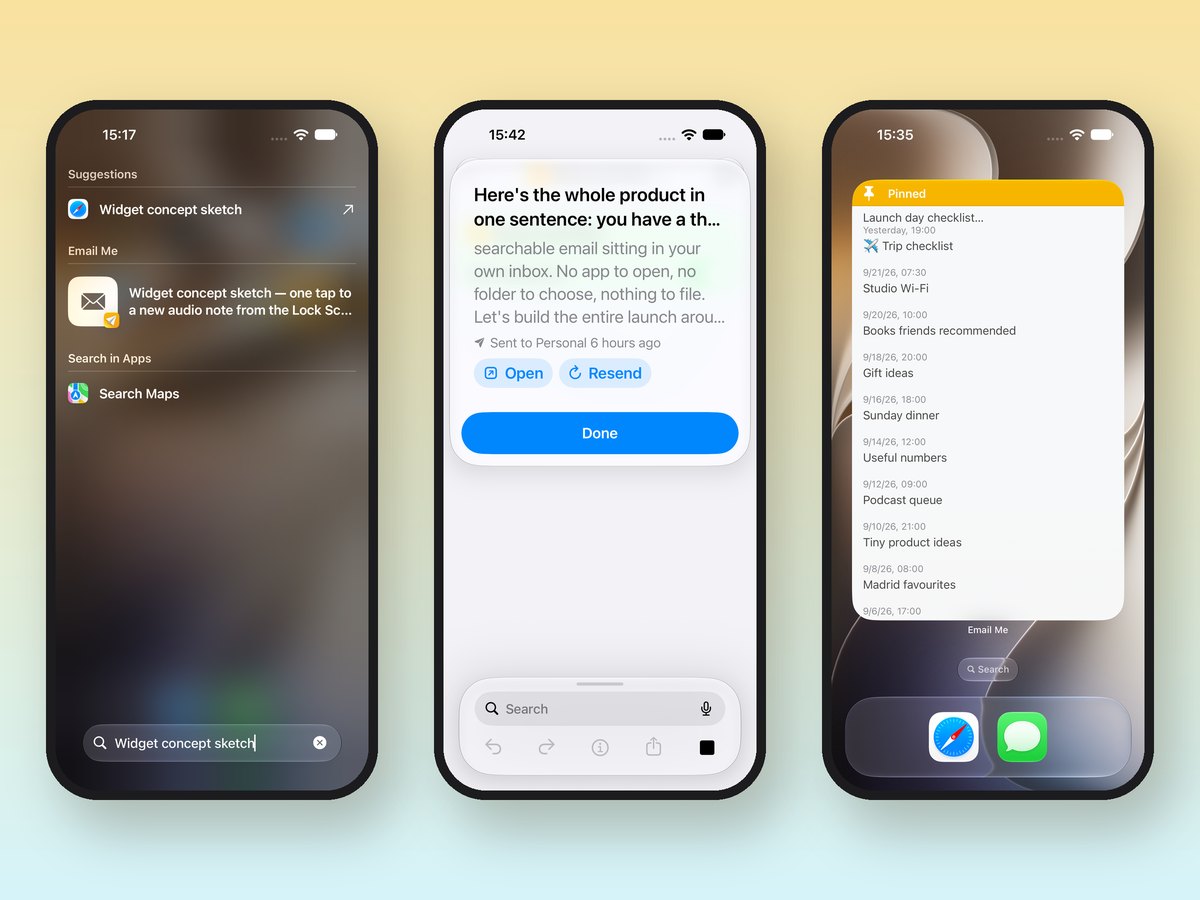
- „Was war meine letzte Email Me-Notiz?“ Siri zeigt sie dir als Karte, ohne die App zu öffnen.
Diese Karte ist mein liebstes kleines Detail in diesem Update. Sie zeigt die Notiz, an wen und wann sie gesendet wurde, mit zwei Tasten: Öffnen und Erneut senden.
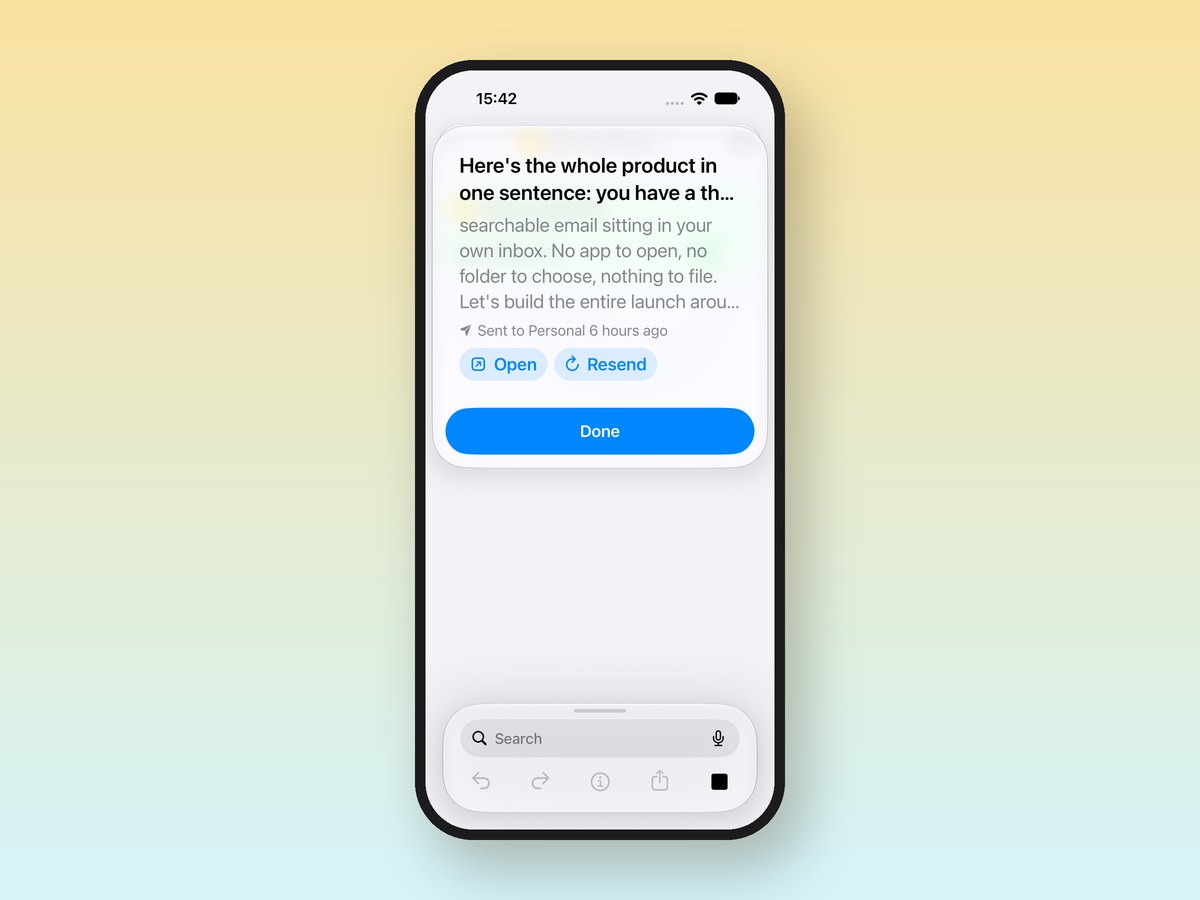
Erneut senden gibt es aus gutem Grund. Oft will ich etwas noch einmal im Posteingang haben, weil die erste E-Mail unter einer Woche voller Newsletter begraben ist. Erneut senden schickt eine neue Kopie an dieselbe Adresse und lässt die ursprüngliche Notiz unverändert.
Wenn du in der App eine Notiz ansiehst, kannst du Siri auch direkt danach fragen, etwa „fass das zusammen“ oder „welches Datum steht in dieser Notiz?“, so wie bei jeder anderen Notiz auf dem Bildschirm.
Deine Notizen in Spotlight
Deine Notizen sind jetzt auch in Spotlight. Wisch auf dem Home-Bildschirm nach unten, tipp ein paar Wörter ein, an die du dich erinnerst, und die Notiz erscheint bei den anderen Ergebnissen. Tipp darauf, und Email Me öffnet sich bei dieser Notiz.
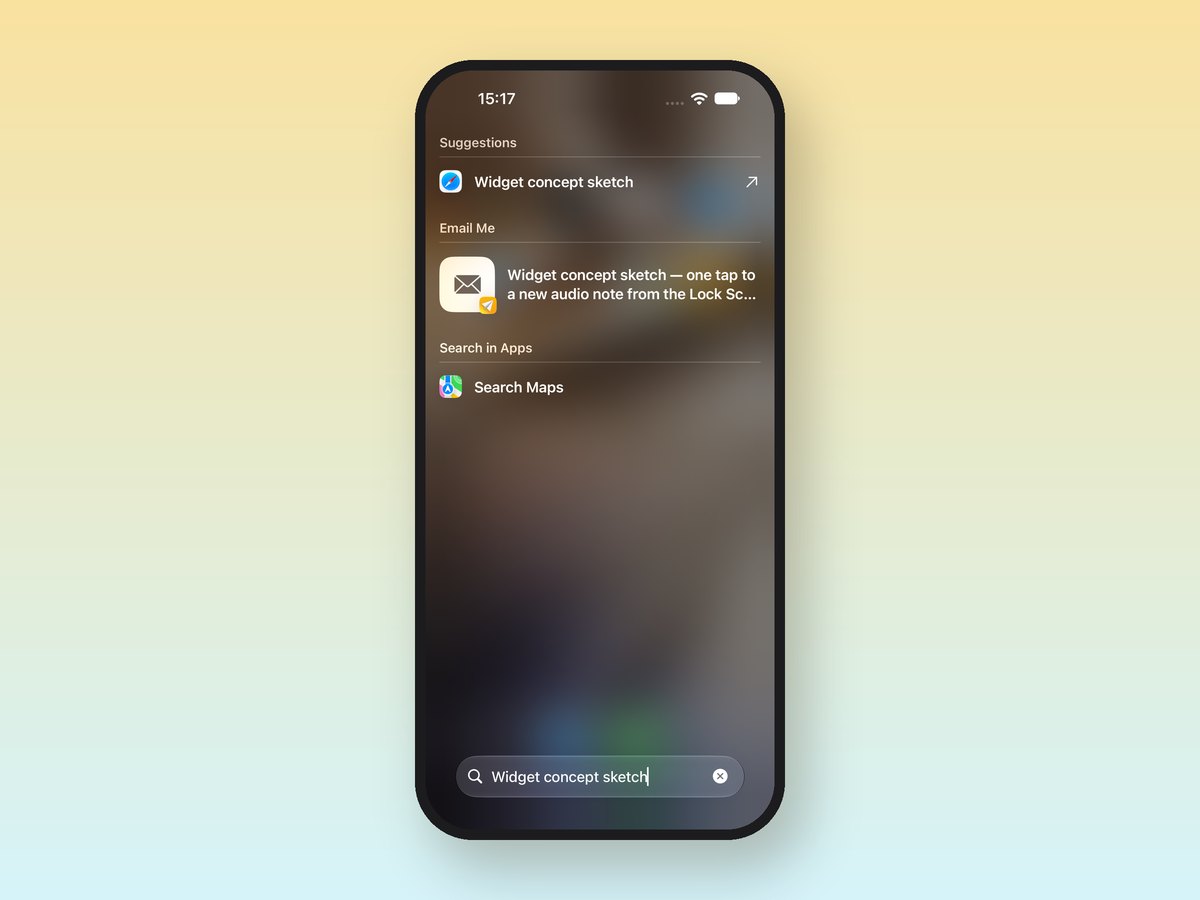
Das ist die Funktion, von der ich nicht wusste, dass ich sie brauche. Die meisten meiner Notizen sind langweilige Dinge: ein Türcode, eine Sendungsnummer, der Name eines Weins, den mir jemand empfohlen hat. Früher habe ich mein Postfach geöffnet und auf eine gute Suche gehofft. Jetzt tippe ich „Tür“ in Spotlight, und fertig.
Email Me hält deine 500 neuesten Notizen in Spotlight und aktualisiert sie im Hintergrund. Wenn du eine Notiz löschst, verschwindet sie auch aus Spotlight.
Größere Widgets für angeheftete Notizen
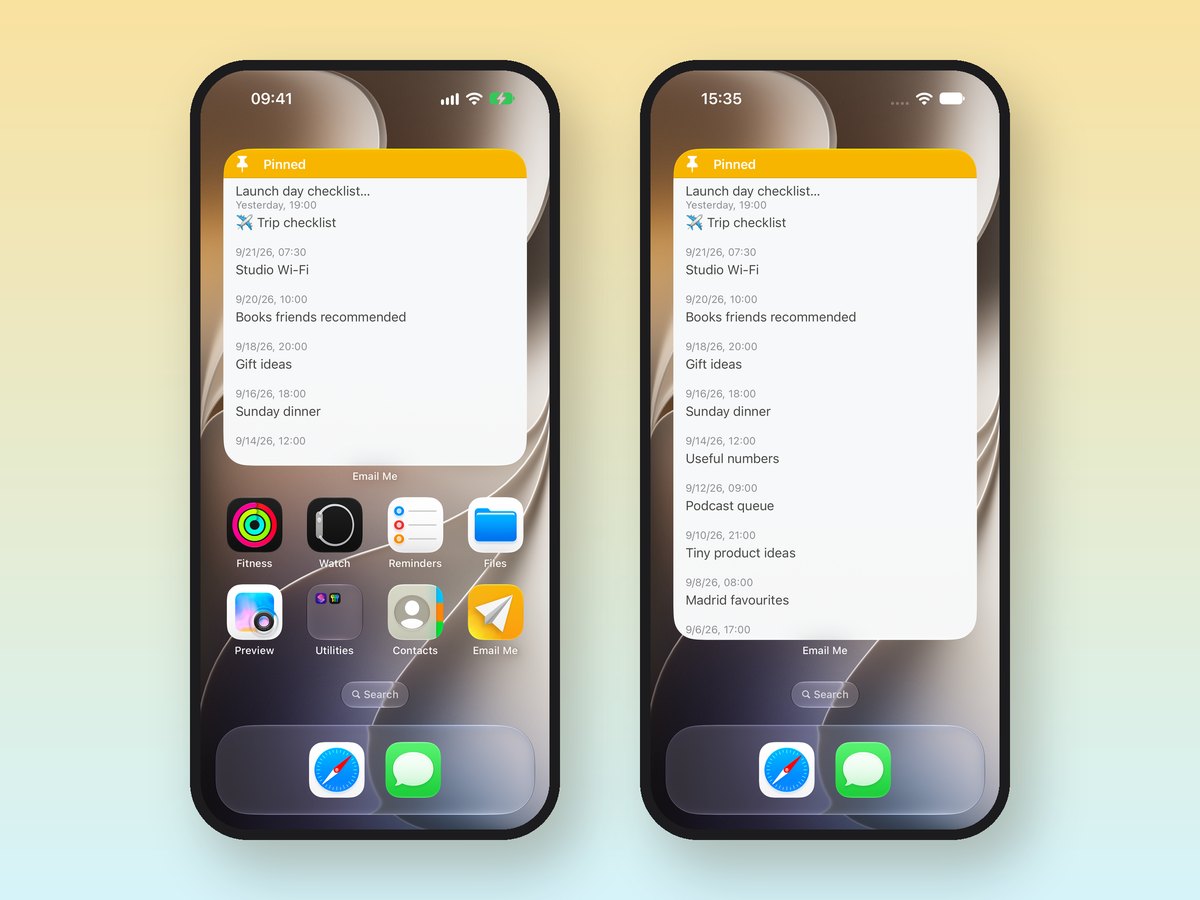
Angeheftete Notizen sind die, zu denen ich immer wieder zurückkehre: die Packliste für die Reise, meine Podcast-Warteschlange, die Bücher, die mir Freunde empfohlen haben. iOS 27 bringt eine extragroße Widget-Größe fürs iPhone, und Email Me zeigt darin zehn deiner angehefteten Notizen von oben bis unten. Auch das große Widget ist besser geworden: Es hat nur die Hälfte seines Platzes mit drei Notizen gefüllt und zeigt jetzt sechs.
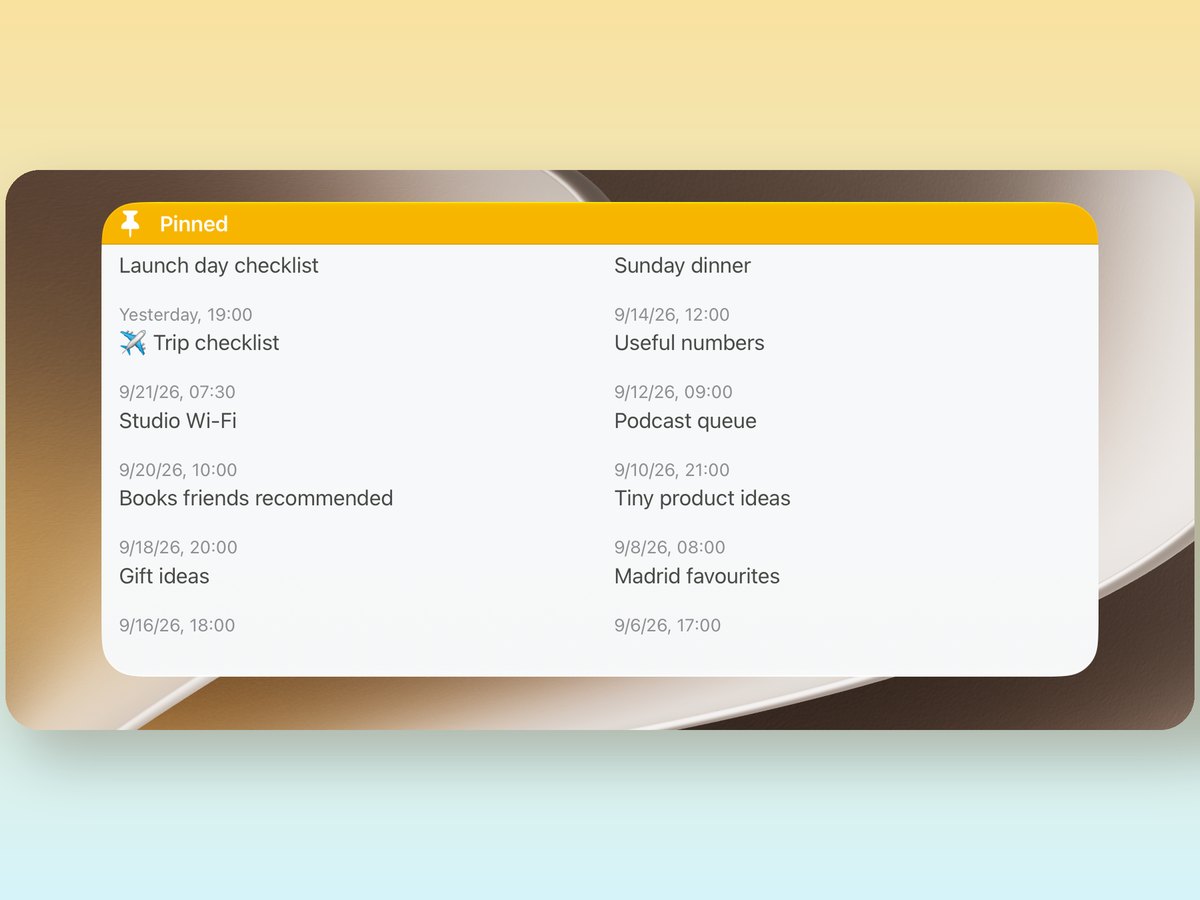
Auf dem iPad hat das extragroße Widget eine einzige Spalte über die ganze Breite gezogen. Jetzt nutzt es zwei, mit bis zu zwölf Notizen.
Eine Korrektur, über die ich mich besonders freue: Wenn du in einem Widget auf eine Notiz tippst, öffnet sich jetzt genau diese Notiz. Vorher hat jede Zeile dieselbe Notiz geöffnet, und das war genauso nervig, wie es klingt.
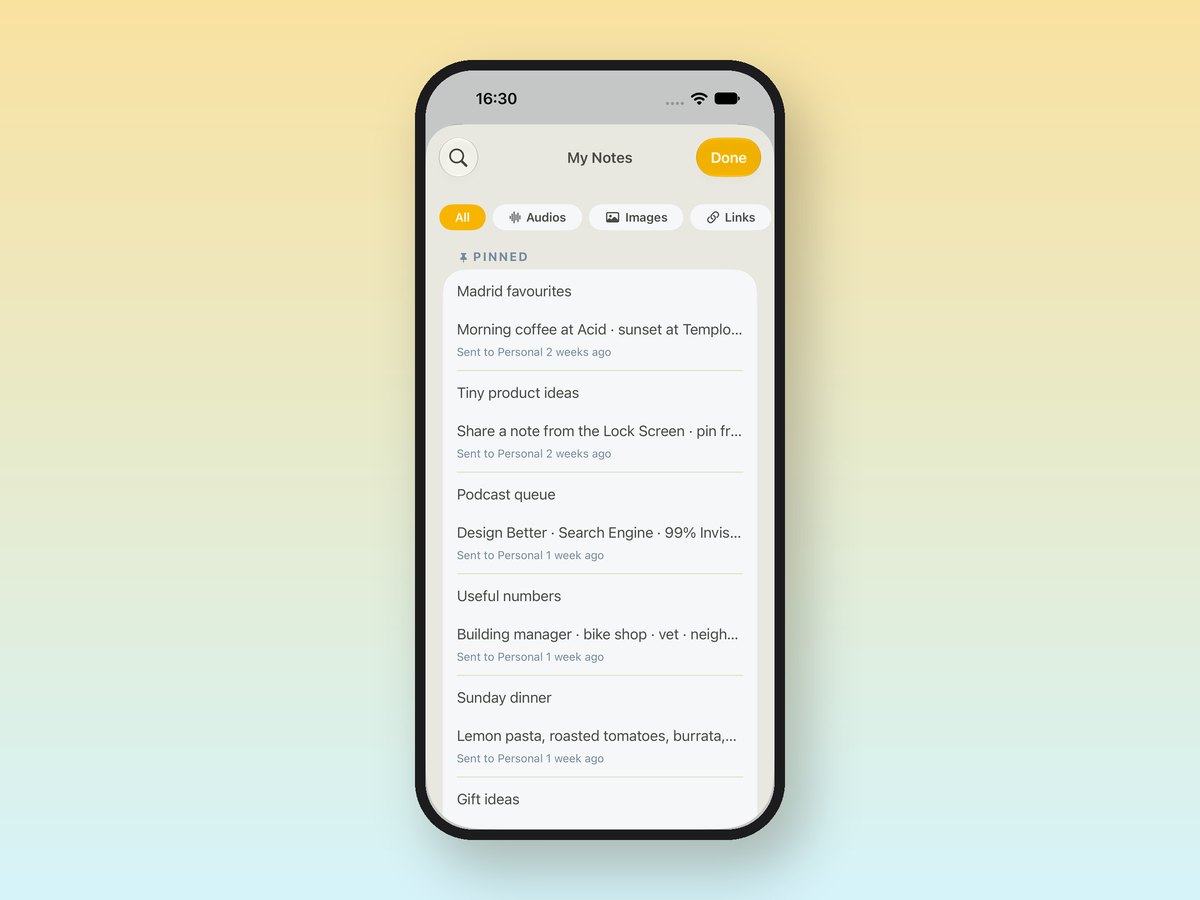
Falls du angeheftete Notizen noch nicht nutzt: Wisch in Meine Notizen auf einer Notiz nach links und tipp auf Anheften, oder sag einfach „hefte sie an“, wenn du sie mit Siri sendest. Angeheftete Notizen bleiben außerdem oben in Meine Notizen.
Und in Kurzbefehle
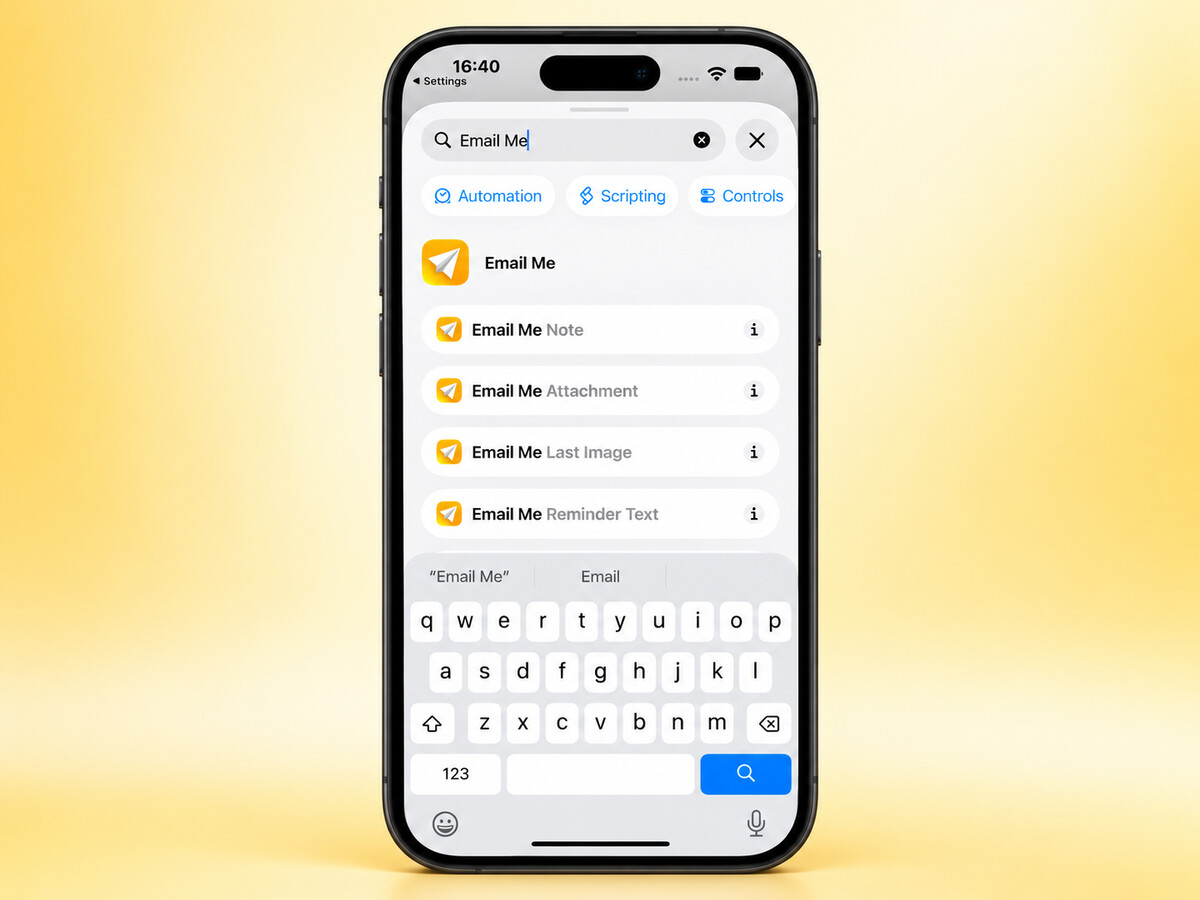
Das alles funktioniert auch in der Kurzbefehle-App. Such nach Email Me, und du findest Sende mir eine Notiz per E-Mail, Sende mir einen Anhang per E-Mail, Sende mir das letzte Bild per E-Mail, Letzte Notiz anzeigen und Notiz erneut senden, bereit für deine eigenen Automationen.
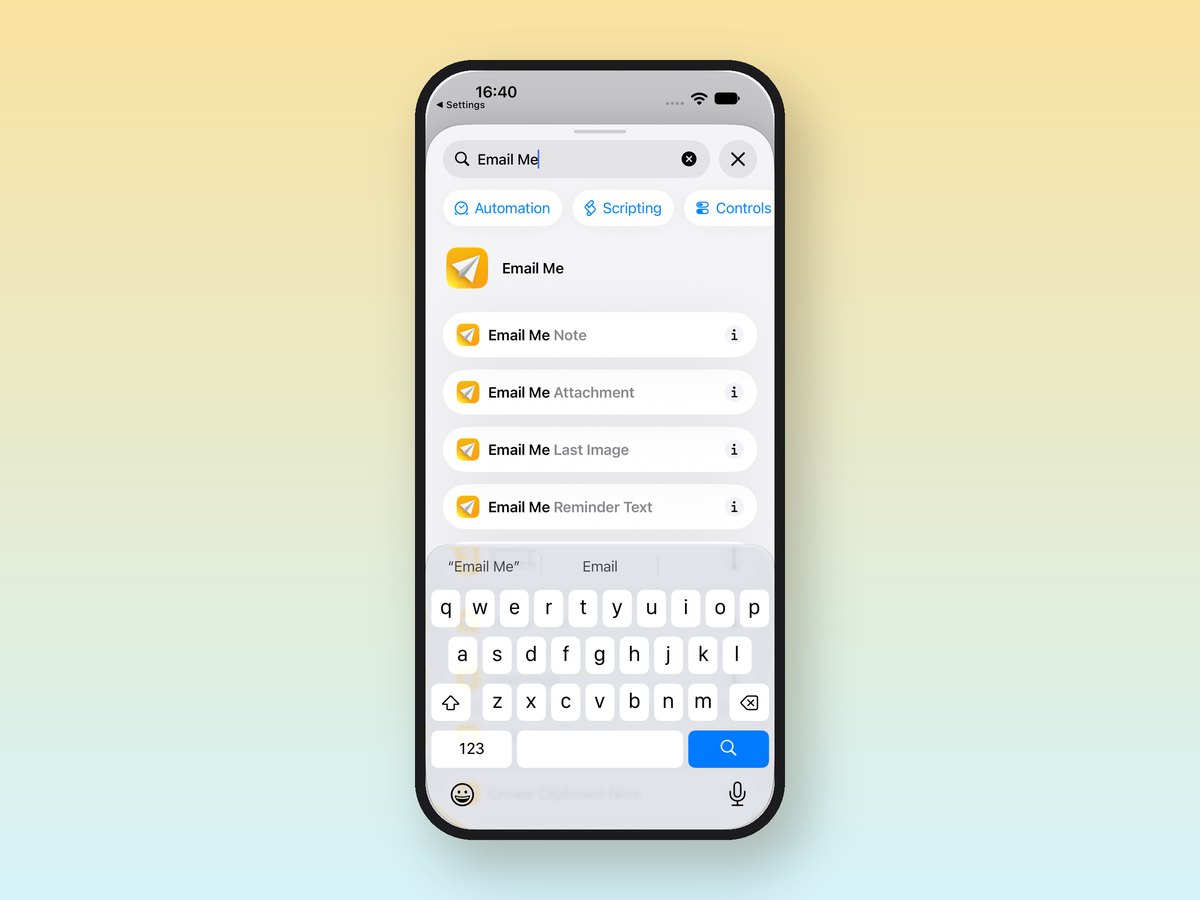
Mein Favorit ist ein Kurzbefehl mit zwei Schritten auf meiner Aktionstaste: Bildschirmfoto aufnehmen, dann Sende mir einen Anhang per E-Mail. Ein Druck, und was gerade auf meinem Bildschirm ist, liegt in meinem Posteingang.
Ein paar praktische Hinweise
- Die Siri-Funktionen, die verstehen, was auf deinem Bildschirm ist, brauchen iOS 27 auf einem Gerät mit aktivierter Apple Intelligence. Alles andere (Spotlight, Widgets, Kurzbefehle) funktioniert auf jedem Gerät mit iOS 27.
- Wenn du noch ein älteres iOS nutzt, ändert sich für dich nichts. Email Me funktioniert weiter wie bisher.
- Alles steckt in der aktuellen Version im App Store. Aktualisieren, und es funktioniert, es gibt nichts einzurichten.
Wie immer steckt hinter der App nur ich. Wenn du etwas davon ausprobierst und Siri dich nicht versteht, oder du einen Satz findest, der besser funktioniert als meine, schreib mir an [email protected]. Ich lese jede Nachricht, und viele der Funktionen in diesem Beitrag haben mit einer E-Mail von jemandem wie dir angefangen.
Danke, dass du Email Me nutzt ❤️
Manuel