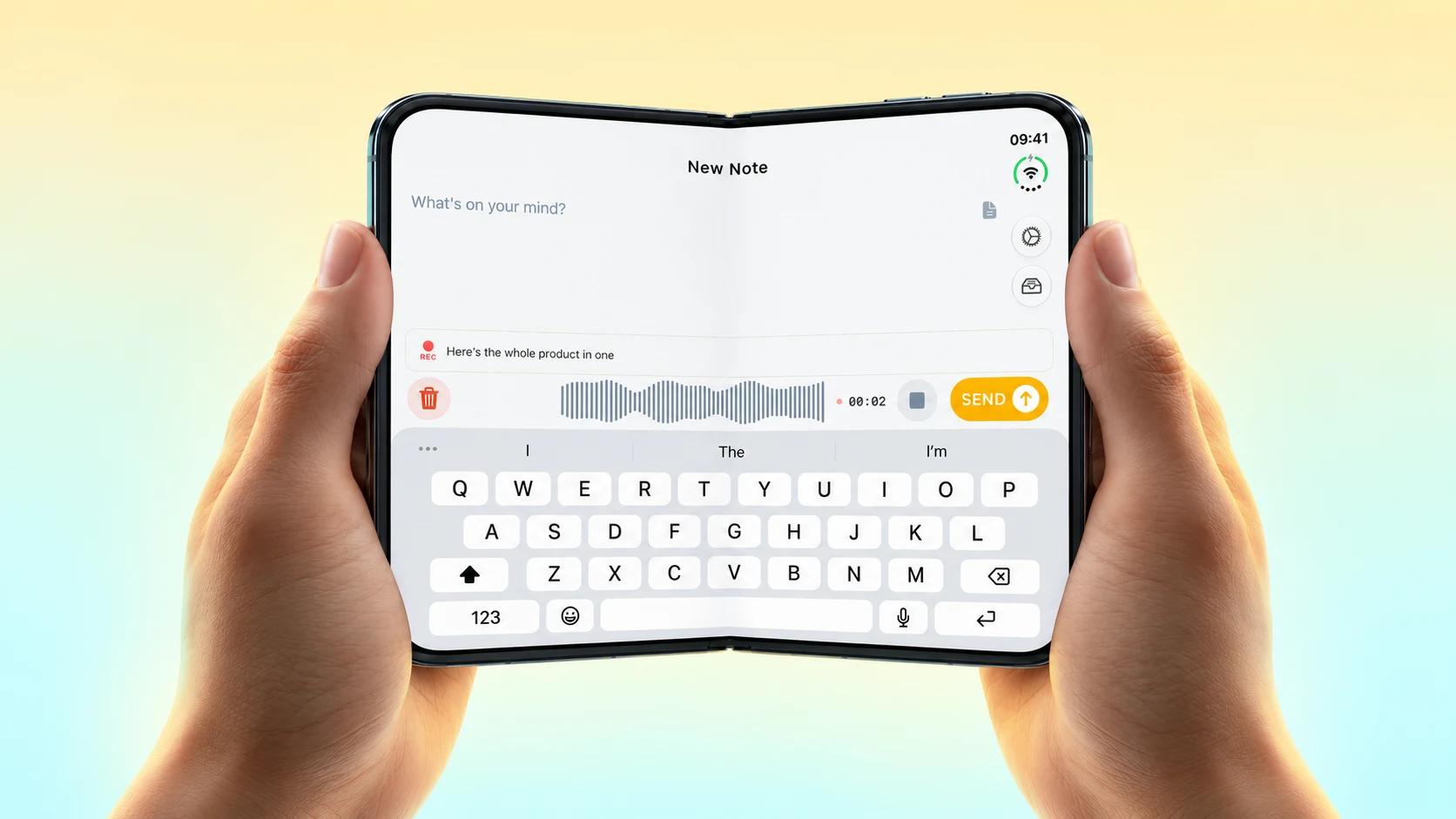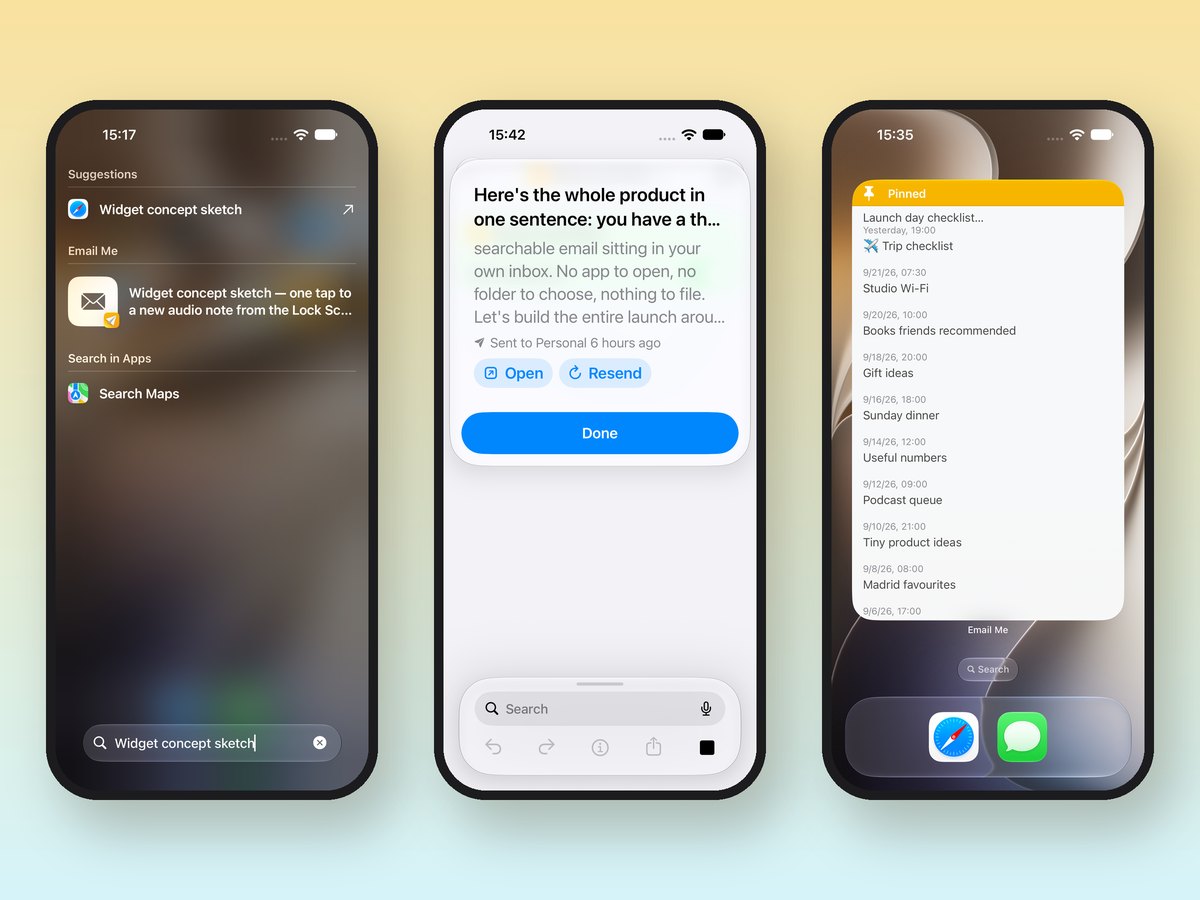
Cada septiembre hago lo mismo. Instalo el nuevo iOS, abro Email Me y me pregunto qué puede hacer ahora el sistema que antes hacía yo a mano. Este año la respuesta ha sido "bastante", sobre todo porque Siri ha cambiado mucho.
Email Me siempre ha hecho una sola cosa: sacar una idea de tu cabeza y llevarla a tu bandeja de entrada. En iOS 27 puedes hacerlo, y encontrarla después, sin abrir la app. Te cuento cómo funciona, con las cosas que yo uso de verdad cada día.
"Envíame esto por email"
Esta es la que más esperaba. En iOS 27, Siri puede ver lo que hay en tu pantalla y pasárselo a una app. Email Me ahora habla el mismo idioma que las Notas de Apple, así que Siri entiende que "crea una nota con esto en Email Me" significa "mándalo a mi correo".
Algunas formas en las que lo uso:
- Estoy leyendo un artículo en Safari y no tengo tiempo. Digo "Envíame esto por email" y el enlace me espera en la bandeja de entrada para la noche.
- Alguien me manda la foto de una pizarra. "Manda esto a Email Me" y la foto llega como adjunto.
- Estoy mirando una receta un domingo por la mañana. "Crea una nota con esto en Email Me y fíjala", y cuando llego al súper la nota ya está fijada en la app.
También puedes pedirle a Siri que etiquete la nota al enviarla, por ejemplo "…y etiquétala como Trabajo". Usa las etiquetas que ya tienes en Email Me.
Siri responde "Enviado" y te enseña la nota que acaba de mandar, para que compruebes que ha ido al sitio correcto. Si estás en un avión o en un parking, te dice que la nota queda en cola, y se envía sola cuando vuelvas a tener conexión. Las notas fijadas y las etiquetas se mantienen.
La nota va a tu destinatario de Siri, que puedes elegir en Ajustes → Siri. Si nunca lo has cambiado, usa tu primera dirección de email.
Preguntarle a Siri por tus notas
Enviar siempre fue la parte fácil. Encontrar lo que había enviado era donde perdía el tiempo haciendo scroll. Ahora simplemente pregunto:
- "Abre mi nota de Email Me sobre la contraseña del wifi." Siri abre la app en esa nota.
- "Busca en Email Me el número de vuelo." La app se abre con Mis notas ya buscándolo.
- "¿Cuál fue mi última nota de Email Me?" Siri te la enseña en una tarjeta, sin abrir la app.
Esa tarjeta es mi detalle favorito de esta versión. Muestra la nota, a quién se envió y cuándo, con dos botones: Abrir y Reenviar.
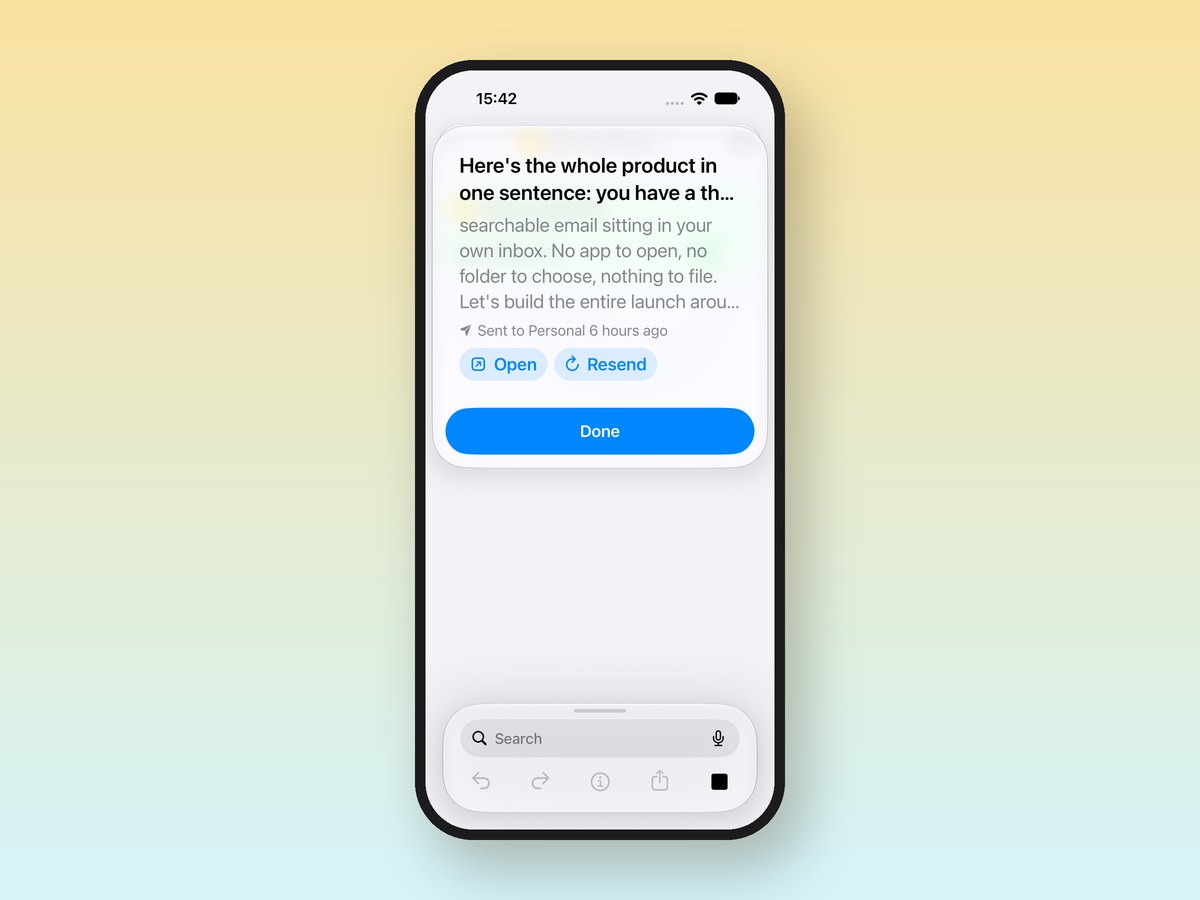
Reenviar tiene su motivo. La mitad de las veces quiero algo en mi bandeja otra vez, porque el primer email está enterrado bajo una semana de newsletters. Reenviar manda una copia nueva a la misma dirección y deja la nota original como estaba.
Si estás viendo una nota en la app, también puedes preguntarle a Siri directamente sobre ella, como "resume esto" o "¿qué fecha pone en esta nota?", igual que con cualquier otra nota en pantalla.
Tus notas en Spotlight
Tus notas ahora también están en Spotlight. Desliza hacia abajo en la pantalla de inicio, escribe un par de palabras que recuerdes y la nota aparece junto al resto de resultados. Tócala y Email Me se abre en esa nota.
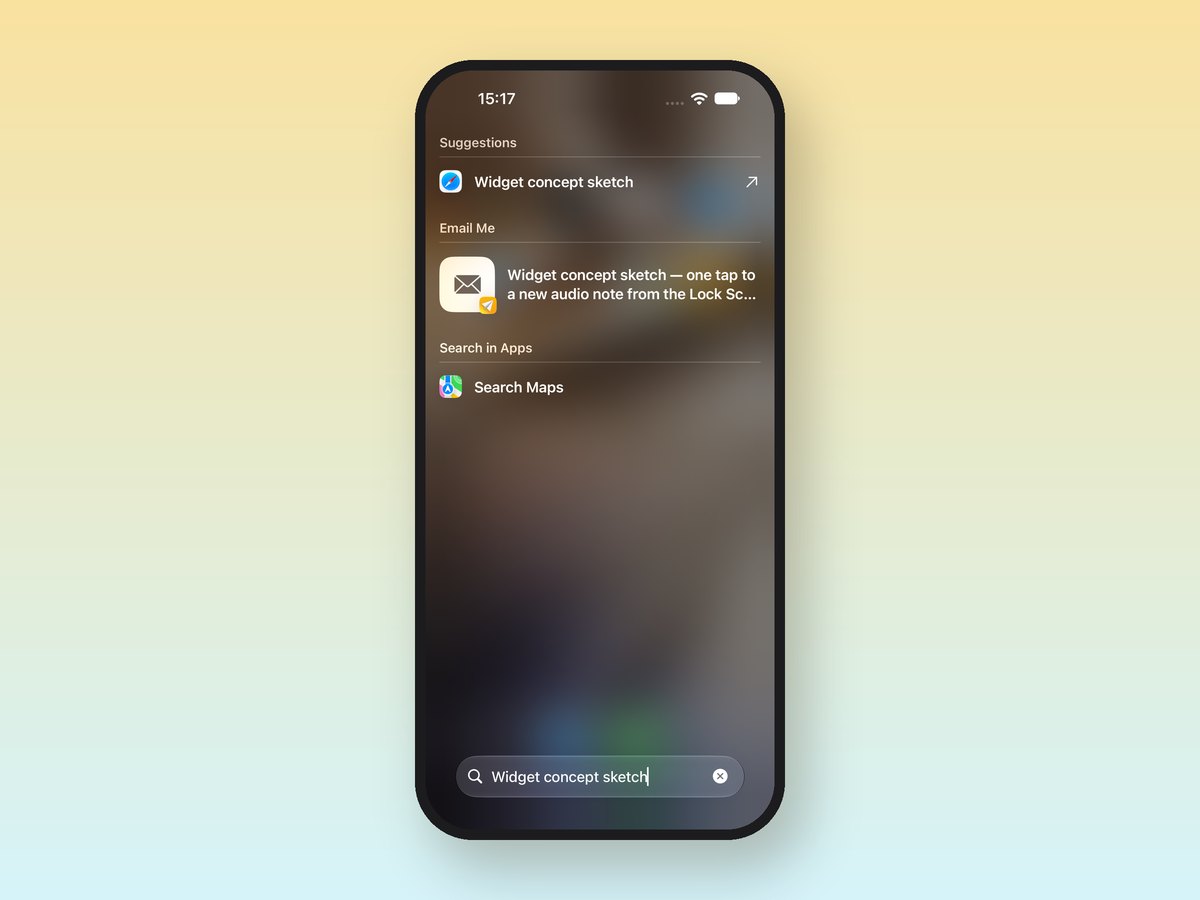
Es la función que no pensaba que necesitaba. La mayoría de mis notas son cosas aburridas: el código de un portal, un número de seguimiento, el nombre de un vino que alguien me recomendó. Antes abría el correo y cruzaba los dedos con la búsqueda. Ahora escribo "portal" en Spotlight y listo.
Email Me mantiene tus 500 notas más recientes en Spotlight y las actualiza en segundo plano. Si borras una nota, también desaparece de Spotlight.
Widgets más grandes para tus notas fijadas
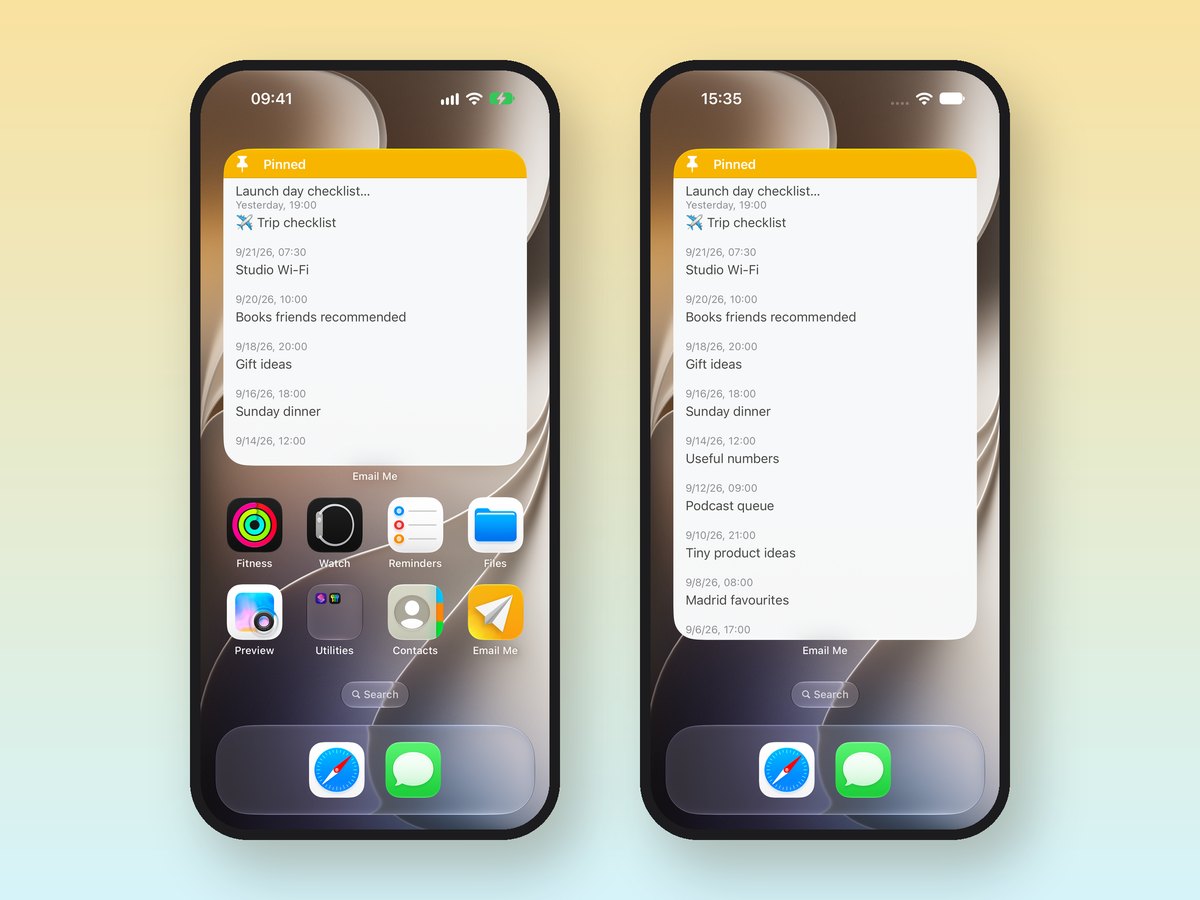
Las notas fijadas son las que consulto una y otra vez: la lista del viaje, los podcasts pendientes, los libros que me han recomendado amigos. iOS 27 añade un tamaño de widget extragrande para iPhone, y Email Me lo usa para mostrar diez de tus notas fijadas de arriba abajo. El widget grande también ha mejorado: solo llenaba la mitad de su espacio con tres notas, y ahora muestra seis.
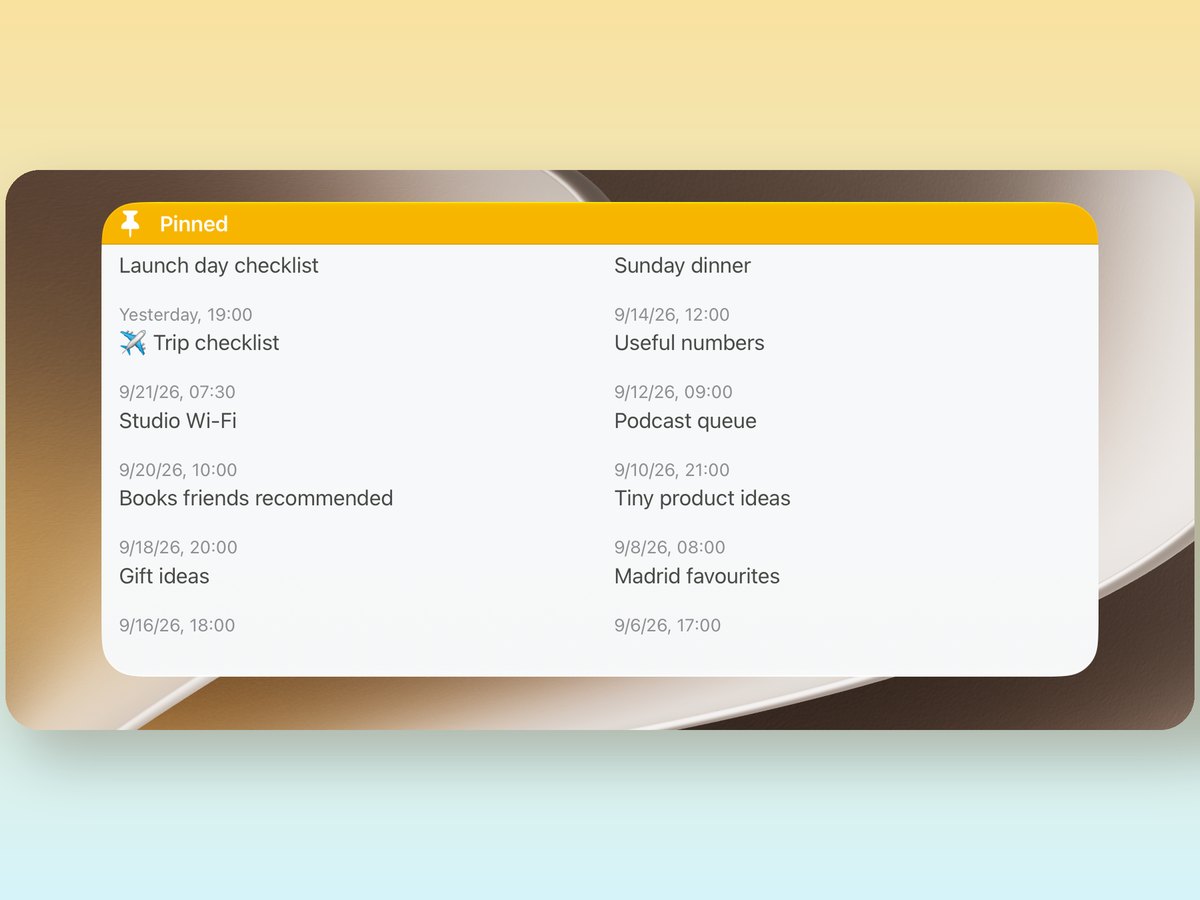
En iPad, el widget extragrande estiraba una sola columna por todo el ancho. Ahora usa dos, con hasta doce notas.
Un arreglo que me hace especial ilusión: al tocar una nota en un widget ahora se abre esa nota. Antes, todas las filas abrían la misma, que era tan molesto como suena.
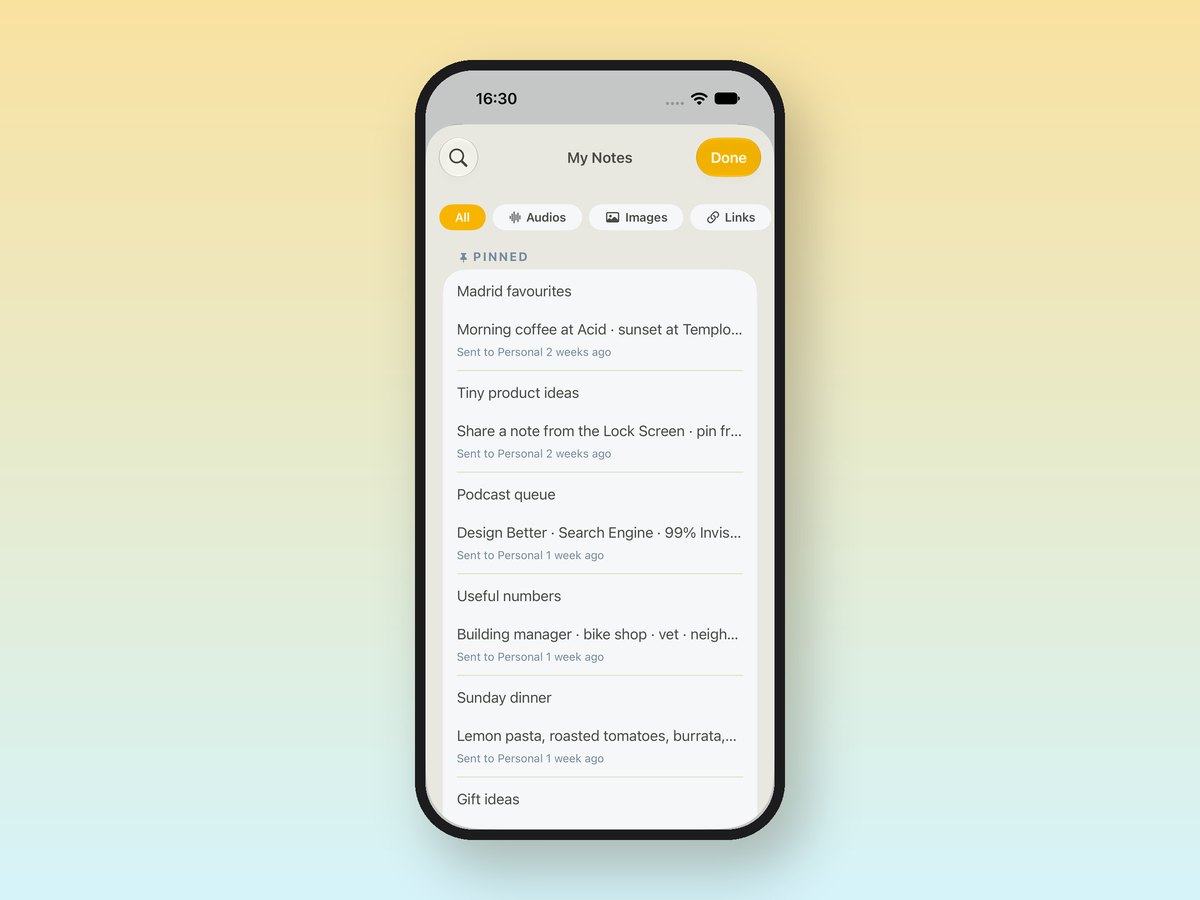
Si todavía no usas notas fijadas, desliza a la izquierda sobre una nota en Mis notas y toca Fijar, o simplemente di "fíjala" al enviarla con Siri. Las notas fijadas también se quedan arriba del todo en Mis notas.
Y en Atajos
Todo esto también funciona en la app Atajos. Busca Email Me y encontrarás Enviar nota por correo electrónico, Enviar adjunto por correo electrónico, Enviar última imagen por correo electrónico, Mostrar última nota y Reenviar nota, listas para usar en tus propias automatizaciones.
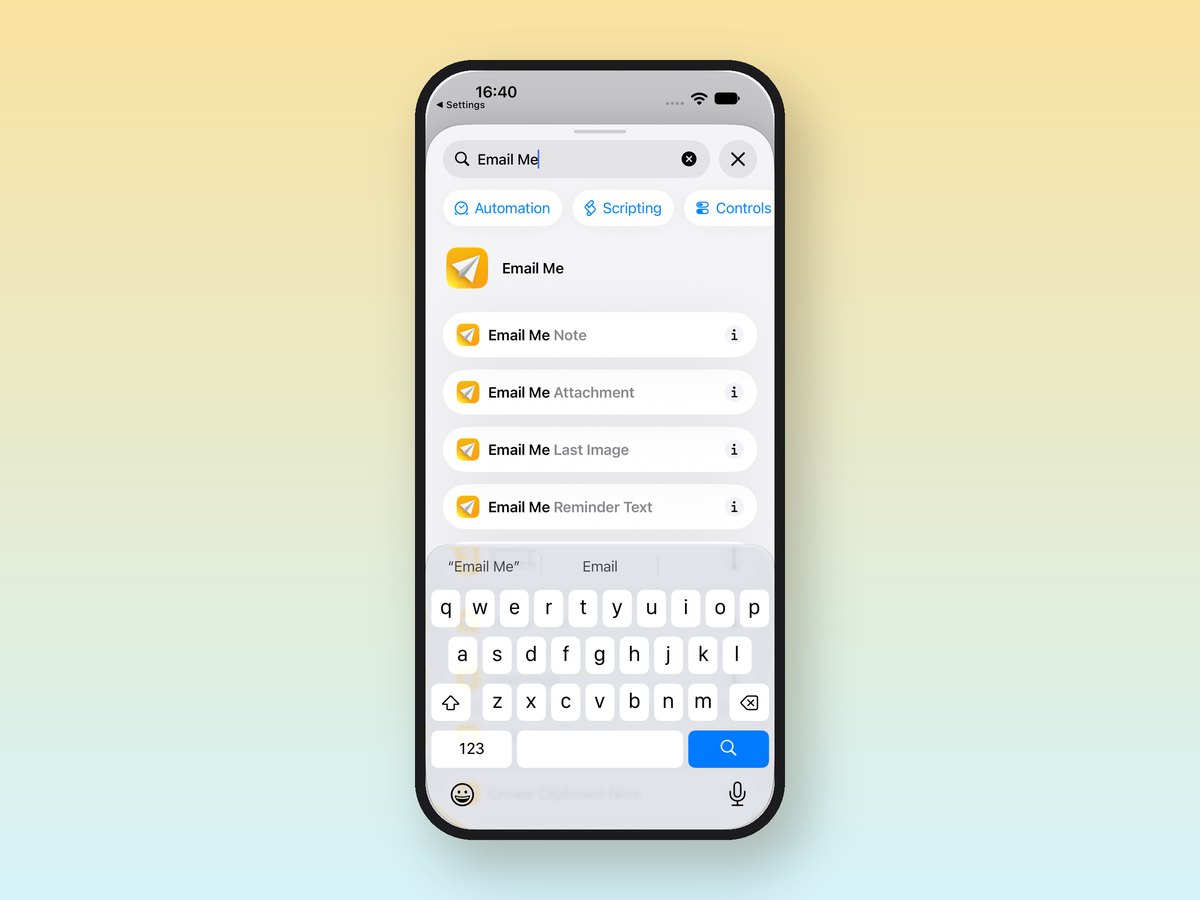
Mi favorito es un atajo de dos pasos en el botón de Acción: Hacer captura de pantalla y luego Enviar adjunto por correo electrónico. Una pulsación, y lo que tenga en pantalla está en mi bandeja de entrada.
Un par de detalles prácticos
- Las funciones de Siri que entienden lo que hay en tu pantalla necesitan iOS 27 en un dispositivo con Apple Intelligence activado. Todo lo demás (Spotlight, widgets, Atajos) funciona en cualquier dispositivo con iOS 27.
- Si sigues en un iOS anterior, para ti no cambia nada. Email Me sigue funcionando como siempre.
- Todo está en la versión actual de la App Store. Actualiza y funciona, no hay nada que configurar.
Como siempre, detrás de la app estoy solo yo. Si pruebas algo de esto y Siri no te entiende, o encuentras una frase que funciona mejor que las mías, escríbeme a [email protected]. Leo todos los mensajes, y muchas de las funciones de este post empezaron con un email de alguien como tú.
Gracias por usar Email Me ❤️
Manuel