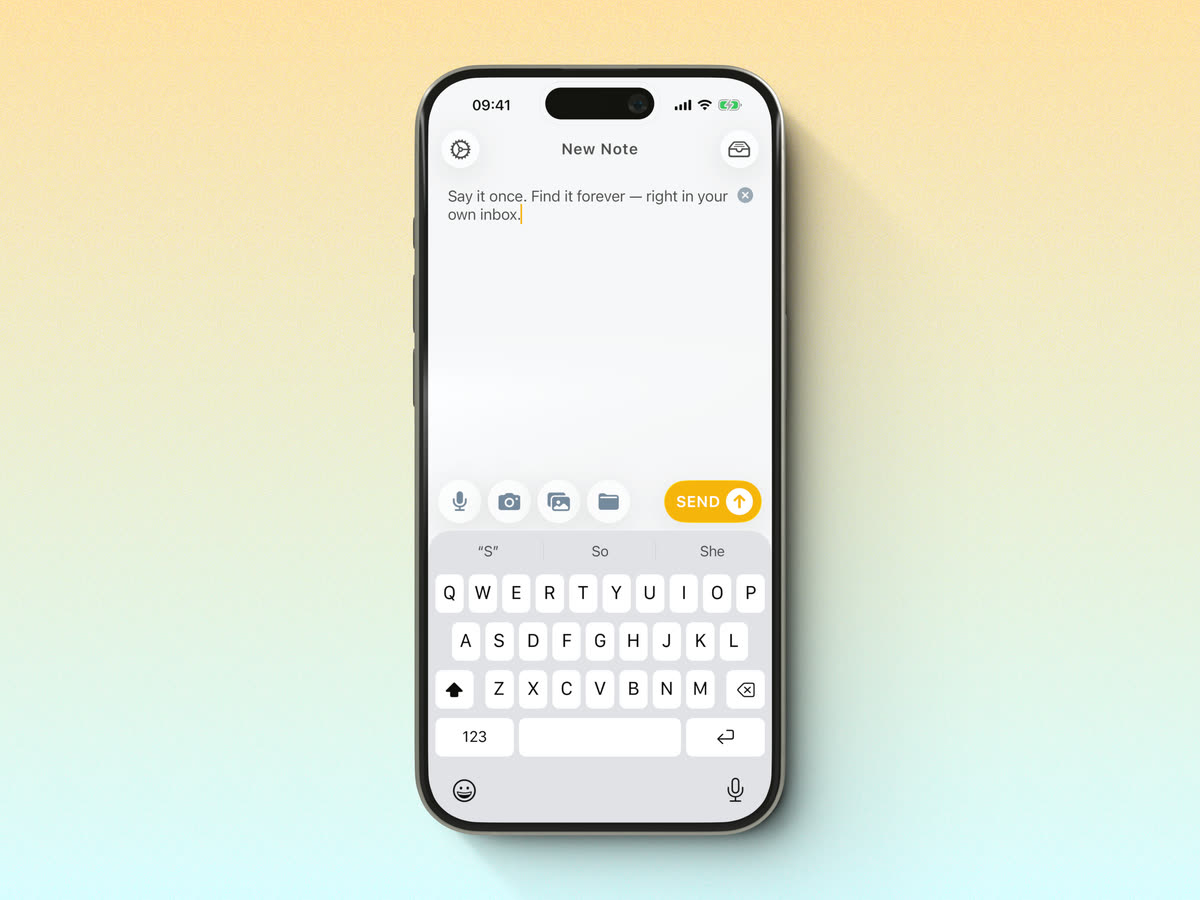
Zou je dat briljante idee of die belangrijke taak niet willen vastleggen zonder je telefoon te ontgrendelen en een paar apps te openen? Met de iOS-widgets van Email Me staan je meestgebruikte functies met één tik klaar op je beginscherm. Zo maak je van je iPhone of iPad een handige commandopost om snel notities en taken vast te leggen.
Je widgets instellen
Beginnen met Email Me-widgets is heerlijk eenvoudig. Houd een leeg plekje op je beginscherm ingedrukt, tik linksboven op de knop '+' en zoek op 'Email Me'. Je vindt drie widgetopties voor verschillende behoeften:
1. Widget voor snel versturen
Ideaal voor de momenten waarop je iets echt niet mag vergeten: met deze widget stuur je meteen een notitie naar je inbox. Zet hem op de plek waar je duim vanzelf terechtkomt op je beginscherm.
2. Sjabloonwidget
Bespaar tijd met vooraf opgemaakte e-mails voor terugkerende taken. Of het nu je dagelijkse trainingslog is of je wekelijkse vergadernotities: je favoriete sjablonen zijn altijd binnen handbereik.
3. Widget voor slimme acties
Combineer meerdere acties in één tik. Stel bijvoorbeeld een widget in die een uitgave noteert en je er meteen aan herinnert om die later in te dienen.
Waarom widgets
Hoe minder tikken er tussen jou en een notitie zitten, hoe meer notities je ook echt vastlegt. Widgets van Email Me zetten een snelkoppeling naar je inbox overal waar je kijkt:
- Met één tik van gedachte naar inbox. Geen ontgrendelen, zoeken en openen meer: de widget start meteen een notitie of spraakmemo.
- Ze staan waar jij al bent. Beginscherm, toegangsscherm, stand-by: kies je favoriete plek of gebruik ze allemaal.
- Leg vast in het juiste formaat. Spring direct naar een tekstnotitie of een spraakmemo, afhankelijk van de widget die je kiest.
De widget op je beginscherm zetten
Stap 1: Ga naar de wijzigmodus
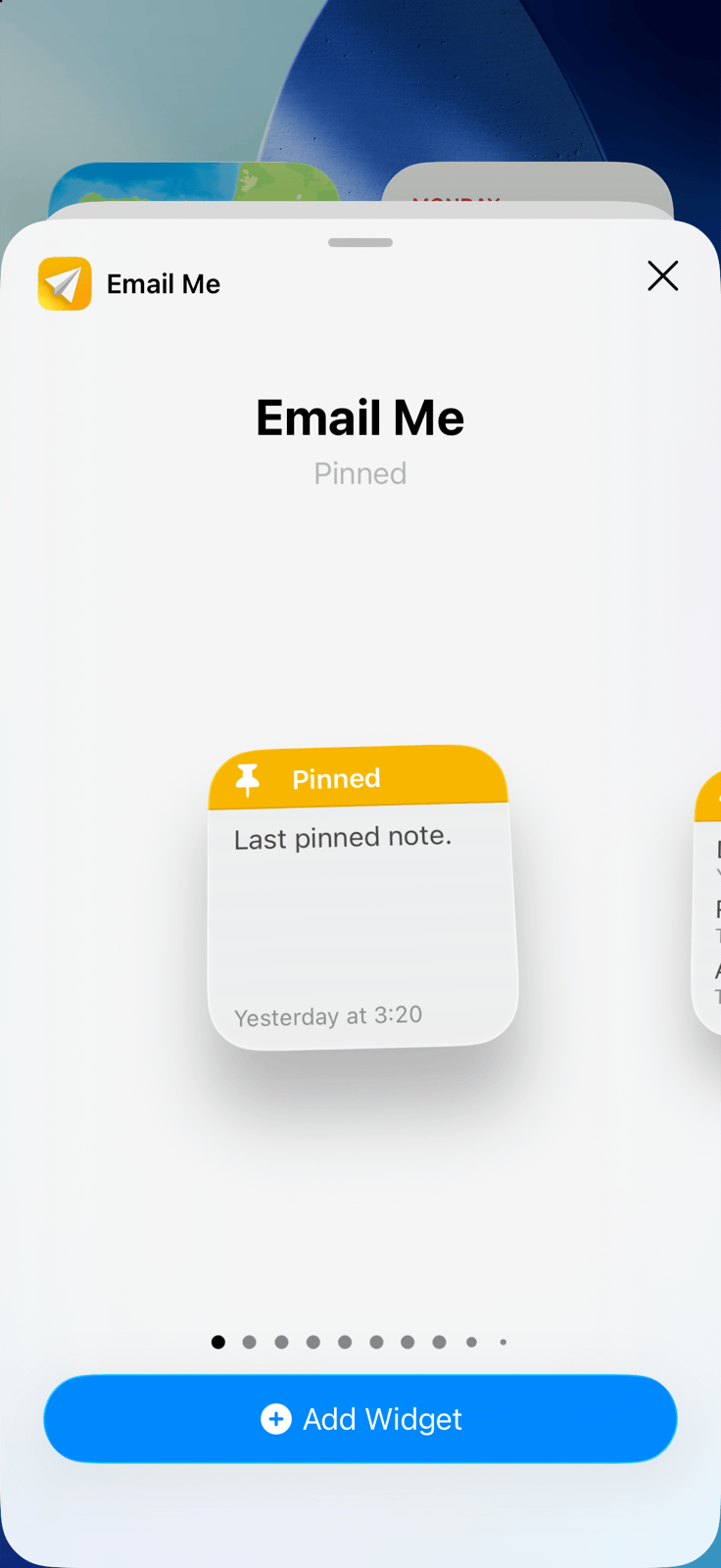
Houd een leeg gedeelte van je beginscherm ingedrukt tot de apps gaan wiebelen, tik linksboven op Wijzig en kies Voeg widget toe. (In oudere iOS-versies tik je in plaats daarvan op de knop +.)
Stap 2: Zoek naar Email Me
Typ in de widgetgalerij Email Me in het zoekveld en kies de app in de resultaten.
Stap 3: Kies een formaat en voeg hem toe
Veeg door de beschikbare formaten, kies het formaat dat bij je indeling past en tik op Voeg widget toe. Sleep de widget naar de perfecte plek en tik op Gereed.
De widget op je toegangsscherm zetten
Stap 4: Pas je toegangsscherm aan
Houd je toegangsscherm ingedrukt, tik op Pas aan en kies Toegangsscherm.
Stap 5: Voeg Email Me toe aan het widgetgebied
Tik op het widgetgebied onder de klok, zoek Email Me in de lijst en tik op de widget die je wilt of sleep hem erheen. Nu ben je één tik verwijderd van een nieuwe notitie, nog voordat je je iPhone ontgrendelt.
Stap 6: Bewaar je wijzigingen
Tik rechtsboven op Gereed en tik daarna op je toegangsscherm om het in te stellen.

Stand-by en Spotlight
- Stand-by. Laat je iPhone liggend opladen, veeg naar de widgetweergave, houd een widgetstapel ingedrukt en druk op + om Email Me toe te voegen. Zo wordt je nachtkastje een plek om gedachten vast te leggen.
- Spotlight. Veeg op het beginscherm omlaag en typ 'Email Me': de app en de snelle acties verschijnen direct in de zoekresultaten, zonder widget.
Toepassingen uit de praktijk
Zo gebruiken professionals Email Me-widgets om productief te blijven:
- Schrijvers leggen onderweg ideeën voor verhalen vast
- Projectmanagers houden tijdens vergaderingen actiepunten bij
- Boodschappers houden een doorlopend boodschappenlijstje bij
- Reizigers bewaren vluchtgegevens en boekingsnummers
- Ouders noteren de activiteiten van de kinderen en belangrijke datums
Tips voor widgetfans
1. Slimme plaatsing
Zet je meestgebruikte widgets op je eerste beginscherm. Overweeg een aparte productiviteitspagina met meerdere Email Me-widgets voor verschillende doelen.
2. Eigen sjablonen
Maak sjablonen voor situaties die vaak terugkomen:
- Structuur voor vergadernotities
- Dagelijkse takenlijst
- Leestips
- Cadeau-ideeën
- Projectupdates
3. Stapelen en wisselen
Gebruik widgetstapels om meerdere Email Me-widgets te combineren zonder je scherm vol te zetten. Veeg ertussen heen en weer, afhankelijk van wat je op dat moment nodig hebt.
Haal alles uit slimme acties
De echte kracht van Email Me-widgets zit in de slimme acties. Zo zet je ze in:
- Widget voor de ochtendroutine: stuur jezelf met één tik je prioriteiten voor de dag
- Widget voor werkmodus: snel bij sjablonen voor een specifiek project
- Widget voor de avondreflectie: start je sjabloon om de dag af te sluiten
Combinaties die tijd besparen
Maak krachtige werkstromen door widgets te combineren met functies van iOS:
- Zet een widget voor snel versturen naast je agendawidget
- Stapel een Email Me-sjabloon met je herinneringenwidget
- Voeg een widget voor slimme acties toe aan je Focus-instellingen
Kies de ontvanger
Wil je dat notities vanuit een widget naar een bepaald adres gaan? Open Email Me en ga naar Instellingen > Widget > Selecteer Ontvanger. Elke notitie die je vanuit een widget start, is dan al geadresseerd: je hoeft alleen nog te schrijven of te praten.
Elk scherm is nu een snelkoppeling
Met widgets van Email Me op je beginscherm, toegangsscherm en in stand-by is een gedachte vastleggen geen klus meer, maar een reflex. Eén tik, één notitie, één ding minder om te onthouden.
De schoonheid van eenvoud
Wat Email Me-widgets echt bijzonder maakt, is hun eenvoud. Je hoeft geen ingewikkelde snelkoppelingen te onthouden of door meerdere schermen te navigeren. Tik en leg vast: je toekomstige zelf zal je dankbaar zijn.
Aanpassen is de sleutel
Maak gebruik van de aanpassingsopties voor de widgets van Email Me:
- Kies verschillende kleuren voor verschillende soorten notities
- Stel standaardonderwerpen in, zodat je notities snel herkent
- Stel eigen snelkoppelingen in voor zinnen die je vaak gebruikt
- Pas de tekstgrootte aan voor betere leesbaarheid
Meer manieren om dingen naar je inbox te sturen: de complete gids om jezelf te mailen.
Download Email Me
Email Me wordt gemaakt door één ontwikkelaar, en ik geef echt om het product en om de mensen die het gebruiken. De app ondersteunt Delen met gezin en je kunt kiezen uit een abonnement per week, maand of jaar, of levenslange toegang. Email Me is beschikbaar als native app voor iOS, macOS, watchOS en visionOS.
Download Email Me in de App Store
Of je nu een drukbezette professional bent, een creatieve geest of iemand die van een efficiënte organisatie houdt: Email Me-widgets zijn je toegang tot moeiteloze productiviteit. Probeer ze vandaag nog en zie hoe je manier van werken verandert.
Veel plezier met je notities! 📝
Manuel